Ajoutez MetaTrader 5 à votre journal de trading BitStat
Choisissez comment tenir votre journal MetaTrader 5 : synchronisez automatiquement votre compte, importez un relevé HTML de son historique pour la période voulue ou saisissez vos opérations manuellement.
Connectez-vous à l’espace client de votre courtier
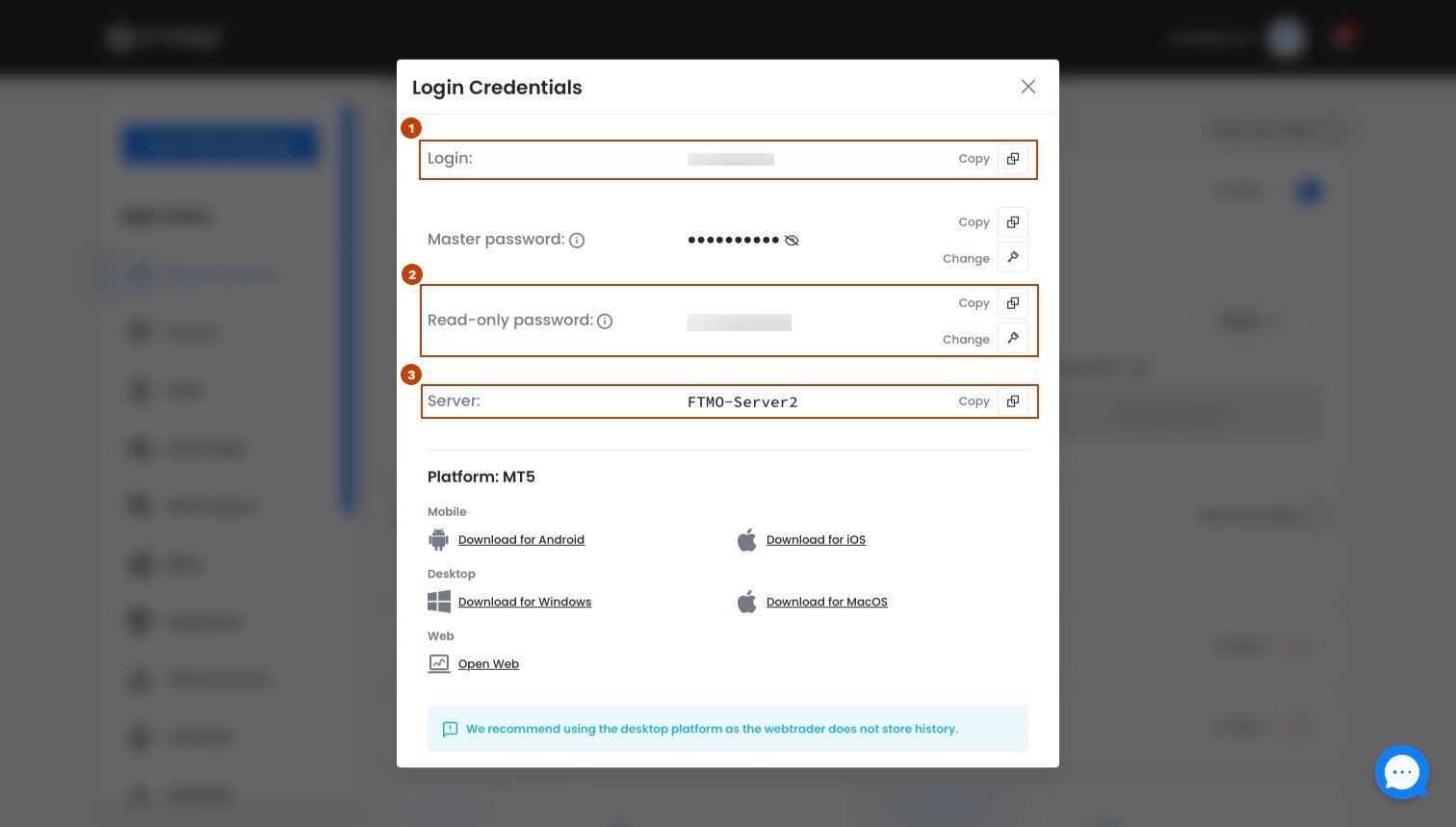
Rendez-vous sur le site de votre courtier et connectez-vous à votre espace client. Vous y trouverez vos identifiants MT5 : Login, Investor Password et Server name.
Récupérez vos identifiants
Dans l’espace client de votre courtier, repérez ces trois éléments :
- Login — le numéro de votre compte MT5 (dans l’e-mail de bienvenue ou votre espace client)
- Investor Password — un mot de passe en lecture seule. Retrouvez-le dans les paramètres du compte ou demandez-le au support de votre courtier
- Server name — indiqué dans l’e-mail de votre courtier ou visible dans l’angle inférieur gauche de MT5 (par exemple, FTMO-Server2)
Comment trouver le mot de passe investisseur MT5
Connectez votre compte à BitStat
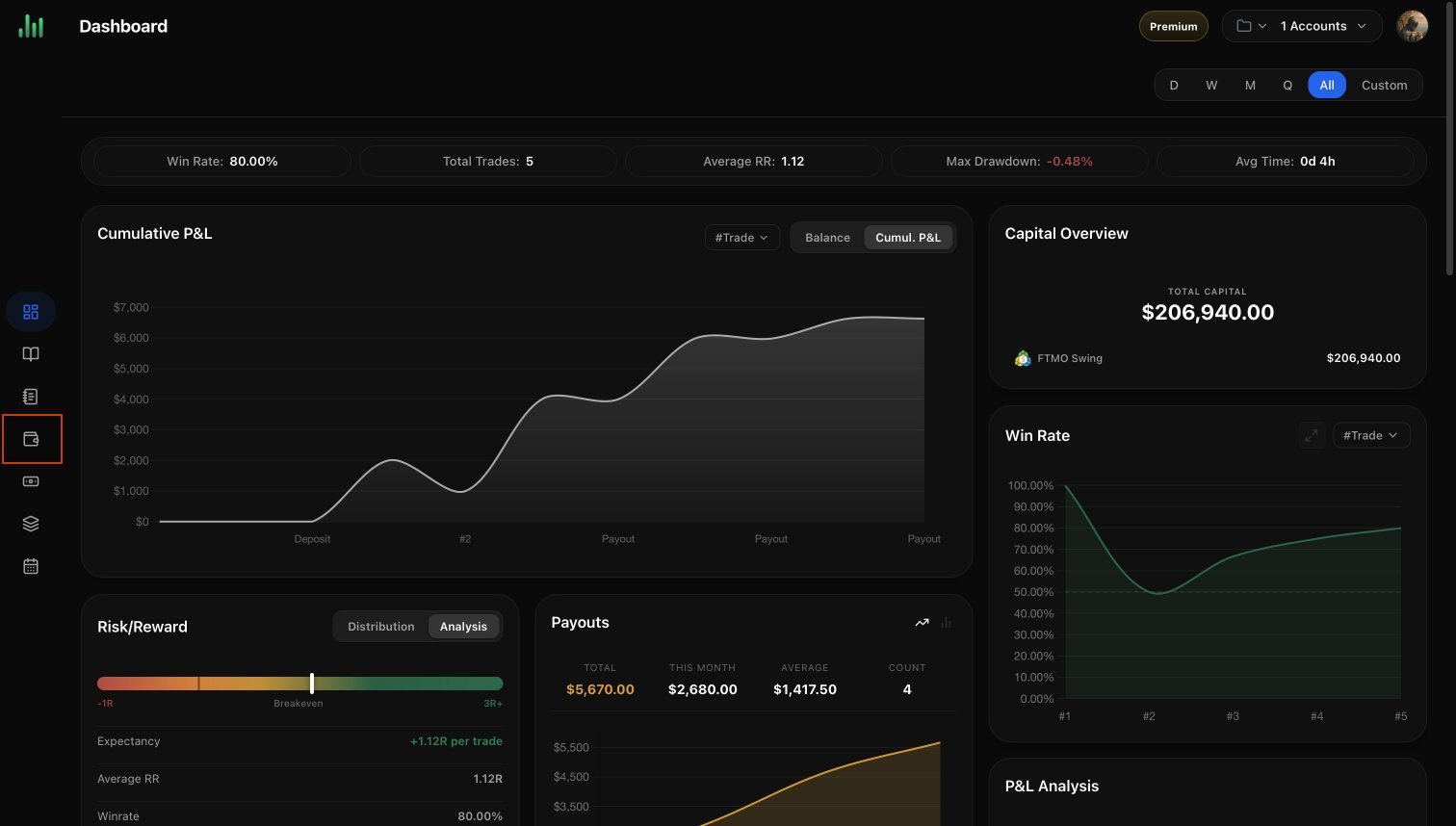
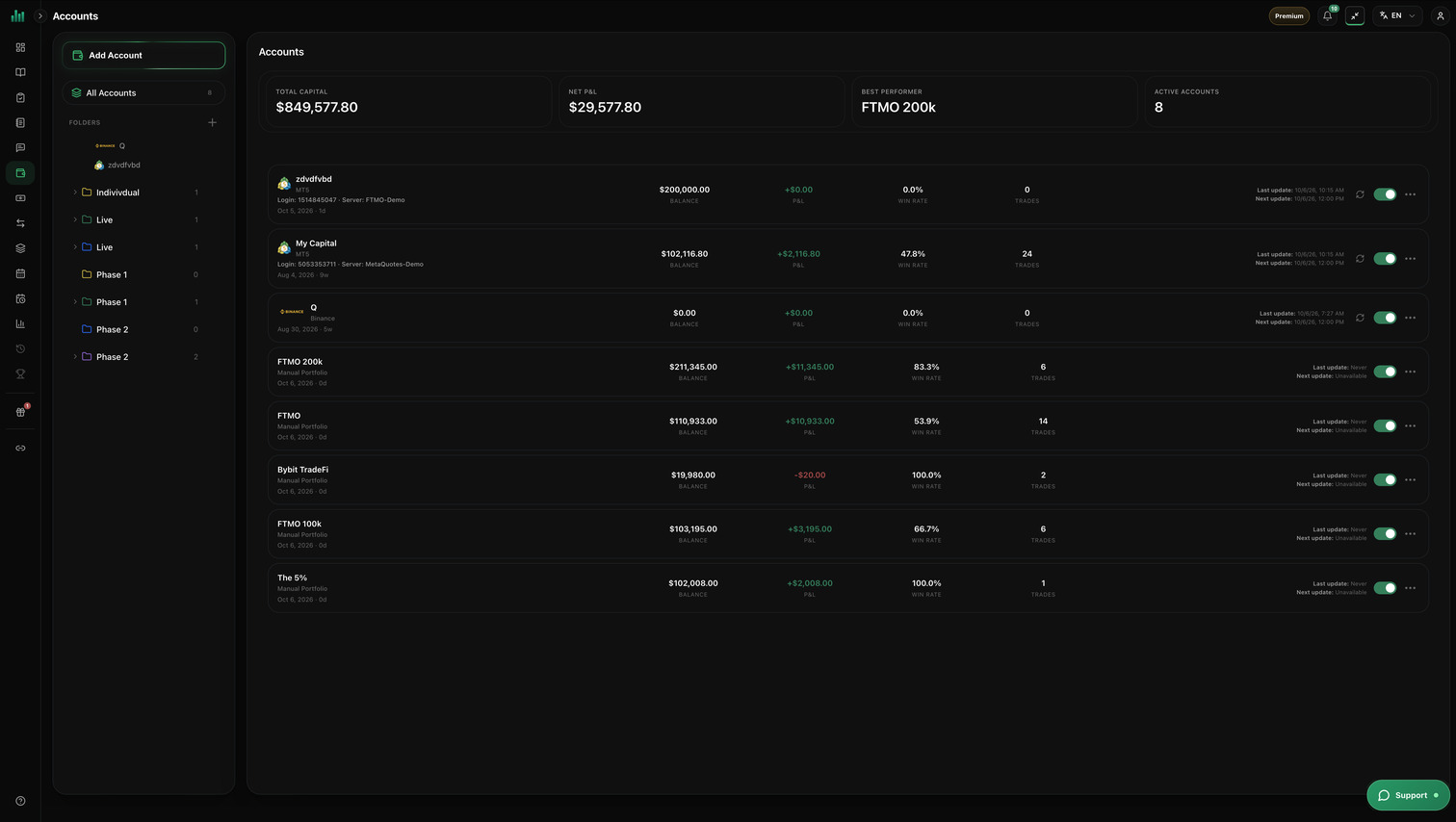
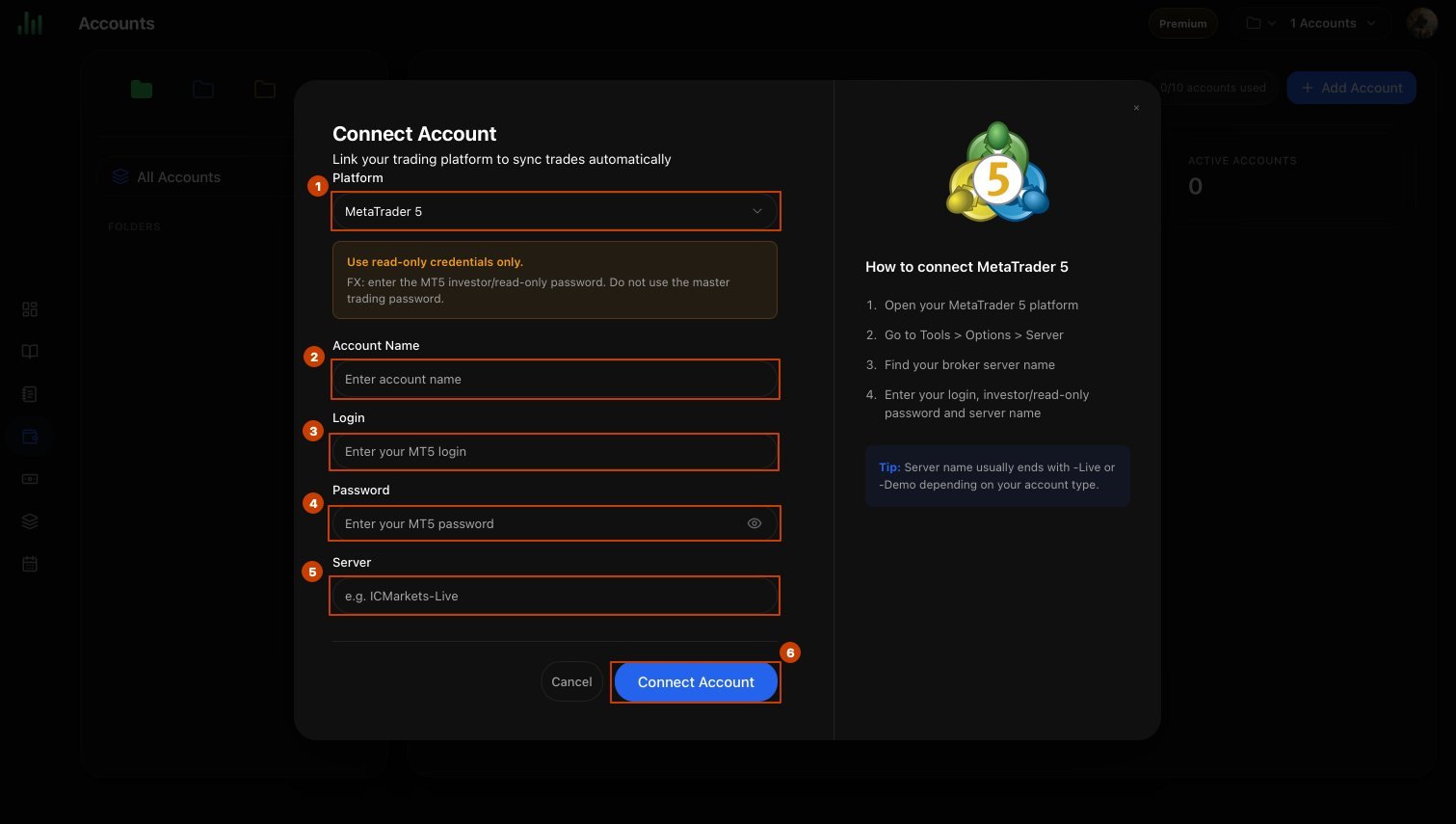
Ouvrez Accounts et sélectionnez Add Account dans le menu de gauche. Choisissez MetaTrader 5, activez Auto-sync, puis saisissez Account name, MT5 login, Investor password et Server → cliquez sur Connect account.
Importer un rapport HTML de l’historique du compte MT5
Importez le relevé HTML de l’historique du compte, exporté depuis MT5 sur ordinateur ; aucune connexion au courtier n’est nécessaire.
- Dans MetaTrader 5 pour ordinateur, ouvrez la boîte à outils (ou le terminal) → « Historique », puis choisissez la période souhaitée : tout l’historique ou une plage personnalisée.
- Selon la version, le libellé peut varier (parfois « HTML (Internet Explorer) ») ; en général, faites un clic droit sur l’historique du compte sélectionné → « Rapport » → « HTML », puis enregistrez le relevé HTML classique contenant le tableau des opérations, au format .htm ou .html.
- Dans BitStat, ouvrez « Comptes » → « Ajouter un compte » → MetaTrader 5 → « Importer un fichier », puis sélectionnez le relevé HTML d’historique MT5 exporté (5 MiB maximum).
Créer un portefeuille manuel
Enregistrez vos opérations sans import de données ni connexion à un courtier.
- Dans « Comptes », choisissez « Ajouter un compte » → « Portefeuille manuel » (ou MetaTrader 5 → « Ajouter manuellement »), puis indiquez un nom, une devise et un solde initial.
- Dans le journal de trading, sélectionnez « Ajouter une opération » pour saisir chaque opération.