Skonfiguruj dziennik transakcji MetaTrader 5
Wybierz sposób prowadzenia dziennika MT5: automatyczna synchronizacja, import raportu historii rachunku HTML lub ręczne portfolio.
Połączenie z MT5 działa inaczej niż w przypadku giełd kryptowalut. Zamiast kluczy API używasz danych logowania od brokera: Login, Investor Password i Server name.
1
Zaloguj się do panelu klienta brokera
Przejdź na stronę brokera i zaloguj się do panelu klienta. Znajdziesz tam dane logowania do MT5: Login, Investor Password i Server name.
2
Uzyskaj dane logowania
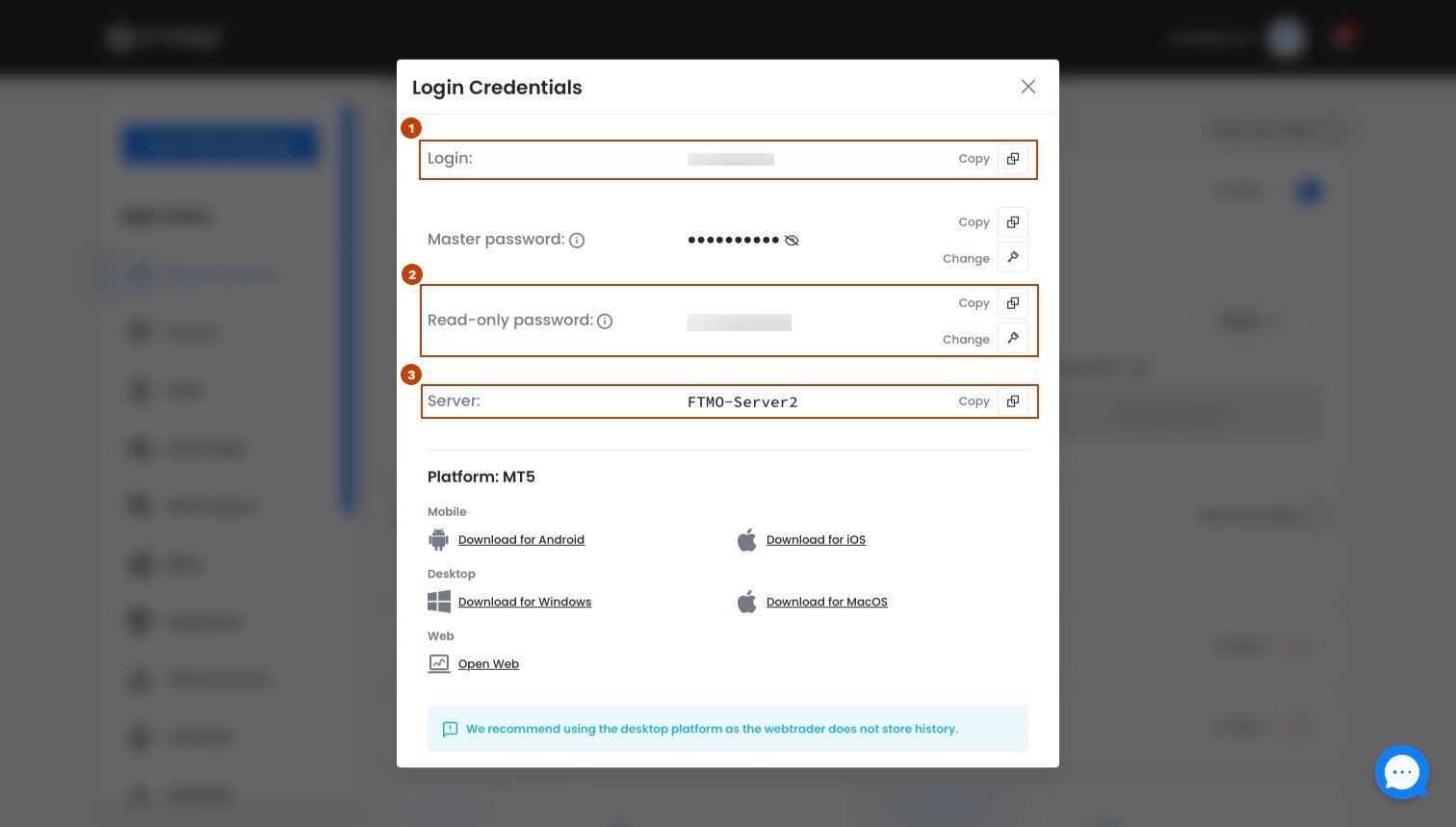
W panelu klienta brokera znajdź te trzy informacje:
- Login — numer Twojego konta MT5 (znajdziesz go w e-mailu powitalnym lub panelu klienta)
- Investor Password — hasło tylko do odczytu. Znajdziesz je w ustawieniach konta lub uzyskasz od pomocy brokera
- Server name — znajdziesz go w e-mailu od brokera lub w lewym dolnym rogu MT5 (np. FTMO-Server2)
Investor Password różni się od głównego hasła do handlu. Zapewnia dostęp tylko do odczytu — BitStat może odczytywać transakcje, ale nie może składać ani zamykać zleceń.
Nie możesz znaleźć Investor Password? Skontaktuj się z pomocą brokera i zapytaj: „Jakie jest Investor Password do mojego konta MT5 [your login]?”
Jak znaleźć hasło inwestora MT5
3
Połącz konto z BitStat
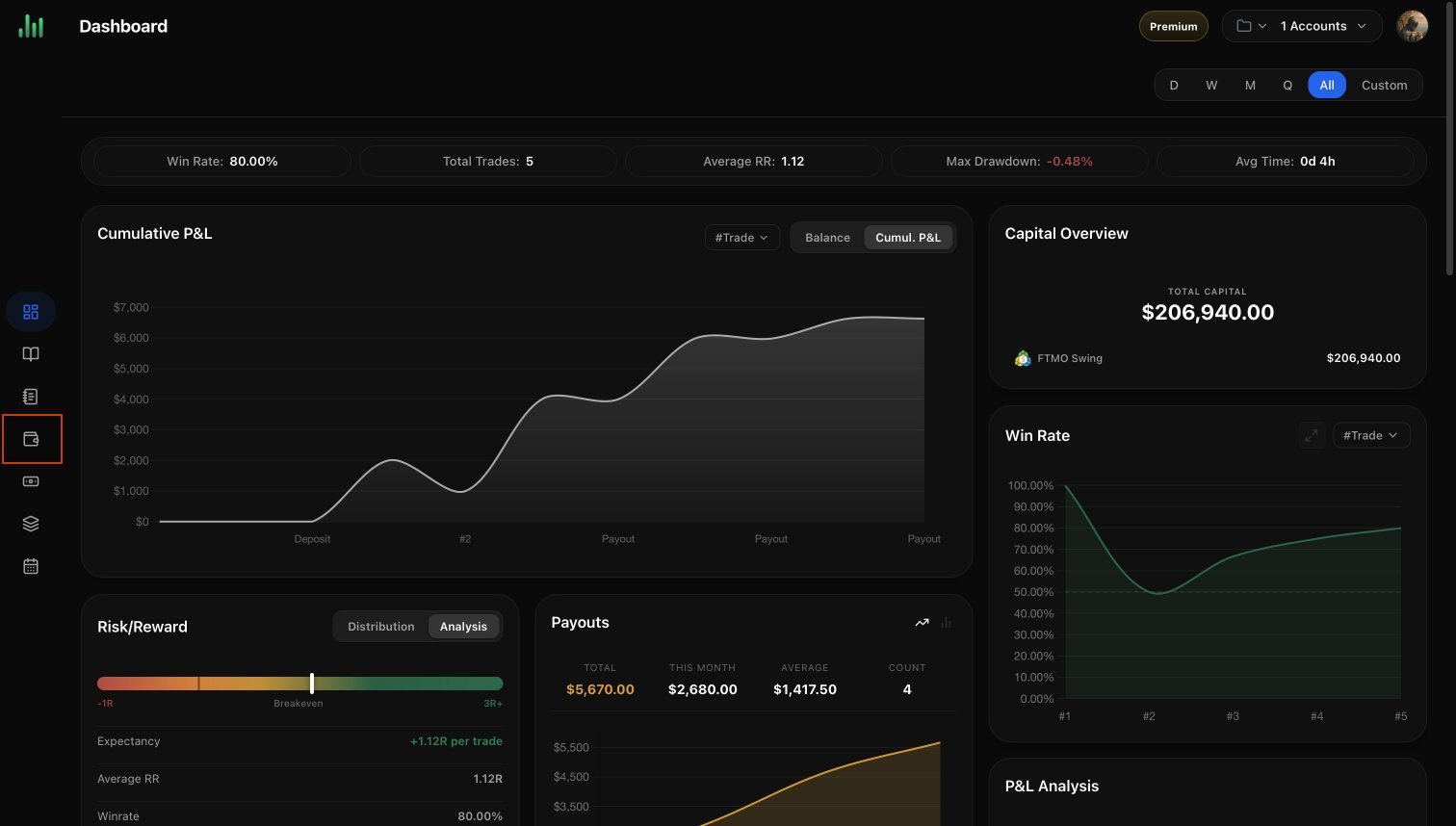
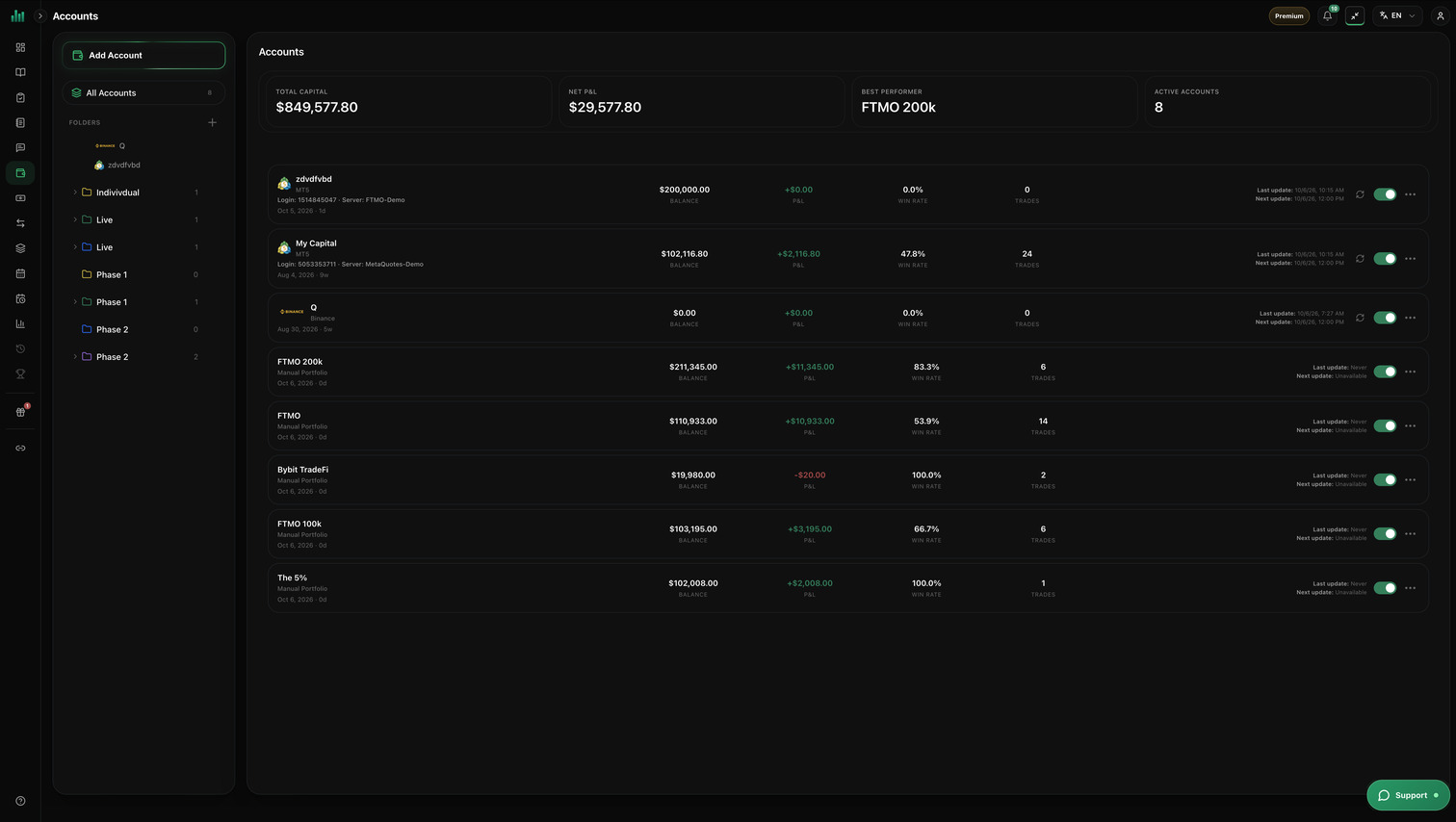
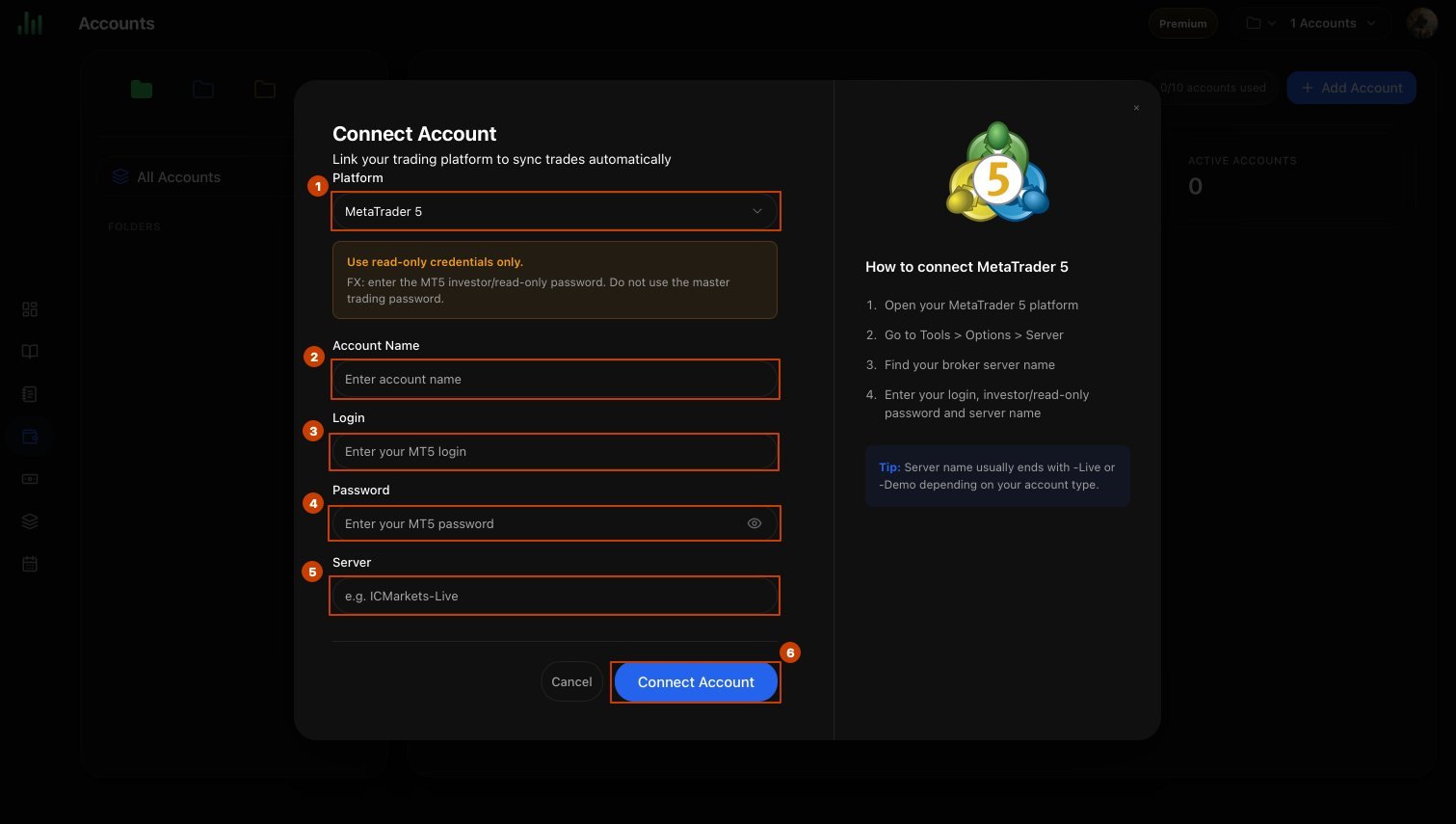
Otwórz Accounts i wybierz Add Account w menu po lewej stronie. Wybierz MetaTrader 5, włącz Auto-sync, a następnie wpisz Account name, MT5 login, Investor password i Server → kliknij Connect account.
Po połączeniu BitStat automatycznie rozpocznie synchronizację historii transakcji.
Import raportu historii rachunku MT5 w formacie HTML
Importuj zapisany raport historii rachunku z aplikacji MT5 na komputer, bez łączenia z brokerem.
- W aplikacji MT5 na komputer otwórz Przybornik (Terminal) > Historia i wybierz zakres raportu historii rachunku (cała historia lub własny zakres dat). Nazwy menu mogą się różnić w zależności od wersji MT5.
- Kliknij prawym przyciskiem zakładkę Historia i w zależności od wersji MT5 wybierz Raport > HTML (w niektórych wersjach: HTML (Internet Explorer)). Zapisz klasyczny raport historii rachunku jako plik .htm lub .html; musi zawierać tabelę wykonanych transakcji.
- W BitStat otwórz Konta > Dodaj konto, wybierz MetaTrader 5 > Prześlij plik i prześlij raport (do 5 MiB).
Ustaw strefę czasową raportu i mnożnik kontraktu (oba pola są wymagane). Kapitał początkowy jest opcjonalny; pozostaw pole puste, aby użyć salda otwarcia z raportu historii rachunku.
Utwórz portfolio ręczne
Zapisuj transakcje bez raportu i bez łączenia z brokerem.
- W sekcji Konta > Dodaj konto wybierz Portfolio ręczne, podaj nazwę, walutę i saldo początkowe.
- W Dzienniku wybierz Dodaj transakcję, aby ją zapisać.