Добавьте MetaTrader 5 в торговый журнал BitStat
Выберите способ вести журнал сделок MetaTrader 5: подключите счёт для автосинхронизации, загрузите HTML-выписку по истории счёта за нужный период или внесите сделки вручную.
Войдите в личный кабинет брокера
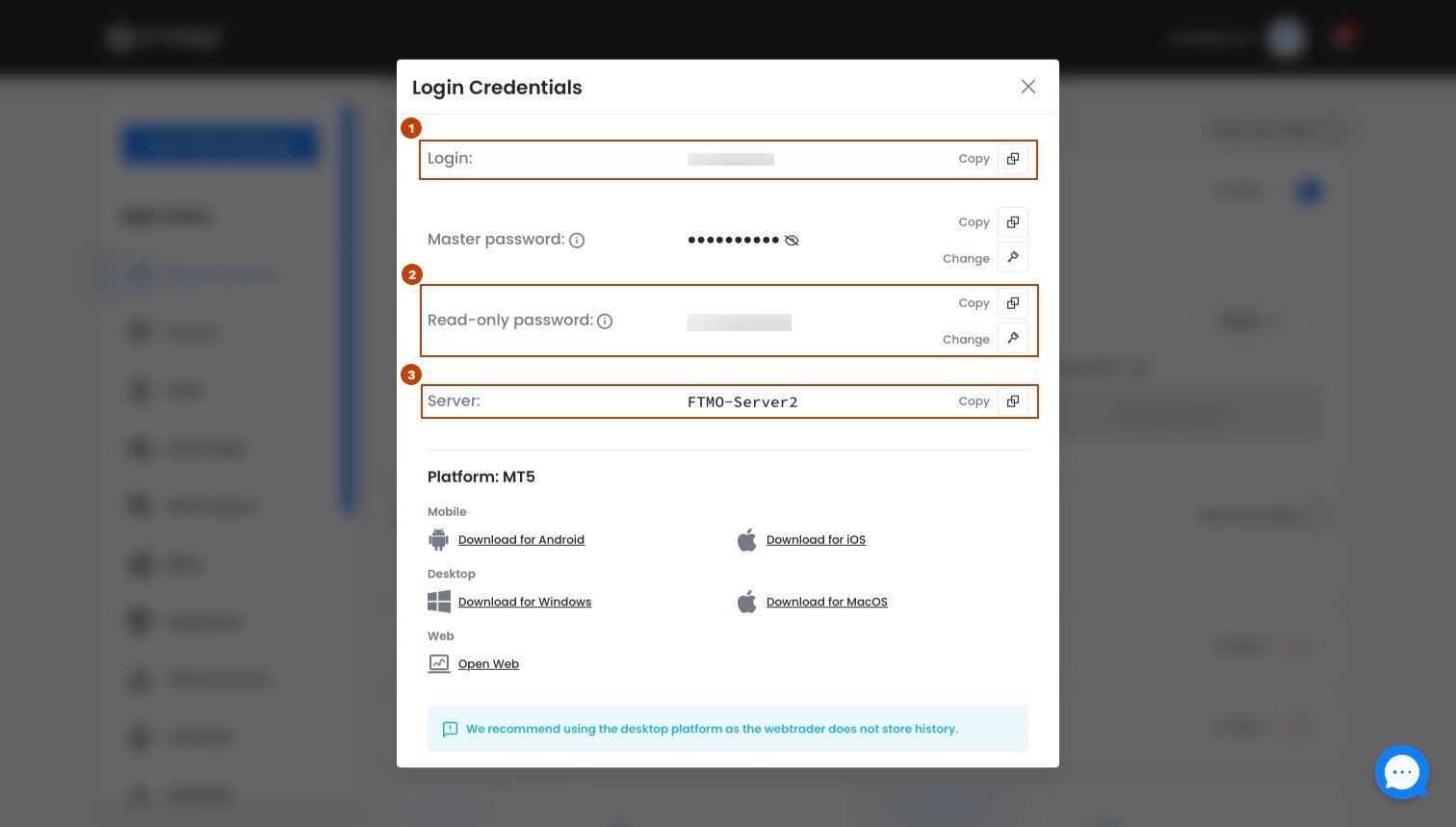
Перейдите на сайт брокера и войдите в личный кабинет. Там вы найдёте данные для подключения MT5 — Login, Investor Password и Server name.
Подготовьте данные для подключения
В личном кабинете брокера найдите три значения:
- Login — номер счёта MT5 (указан в приветственном письме или личном кабинете)
- Investor Password — пароль с правами только для чтения. Найдите его в настройках счёта или запросите у службы поддержки брокера
- Server name — указан в письме брокера или в левом нижнем углу окна MT5 (например, FTMO-Server2)
Как найти пароль инвестора MT5
Подключите MetaTrader 5 к BitStat
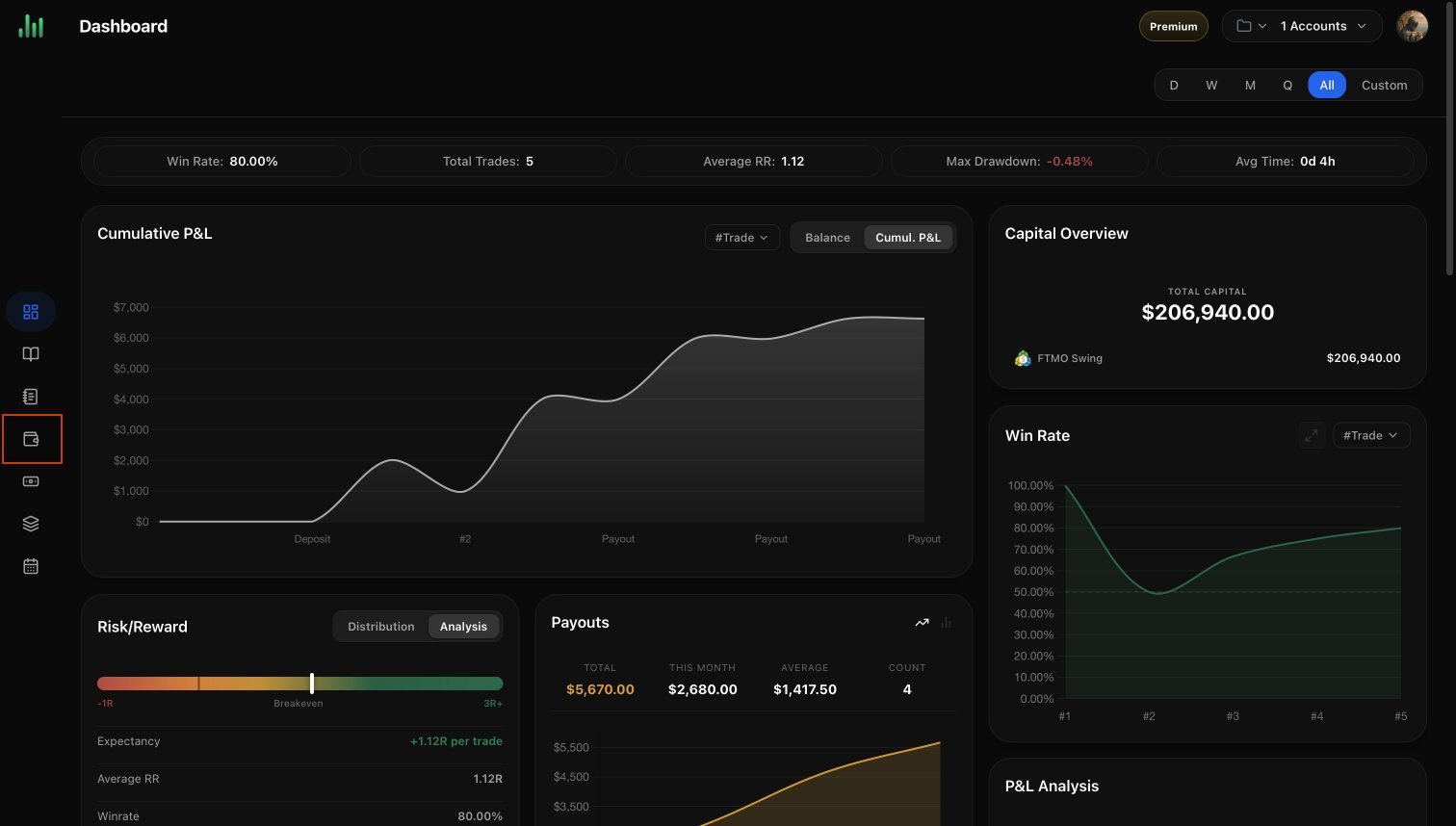
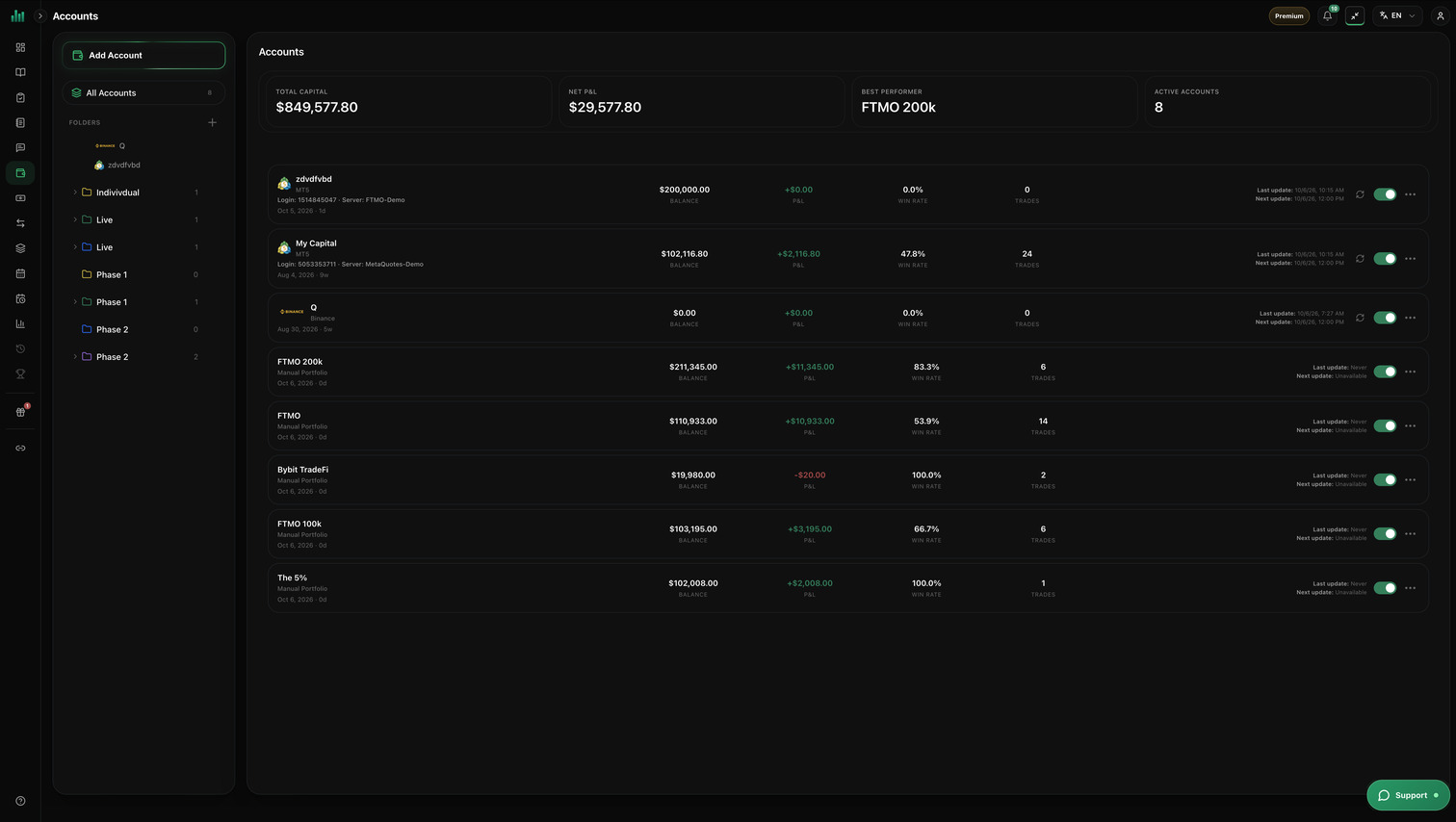
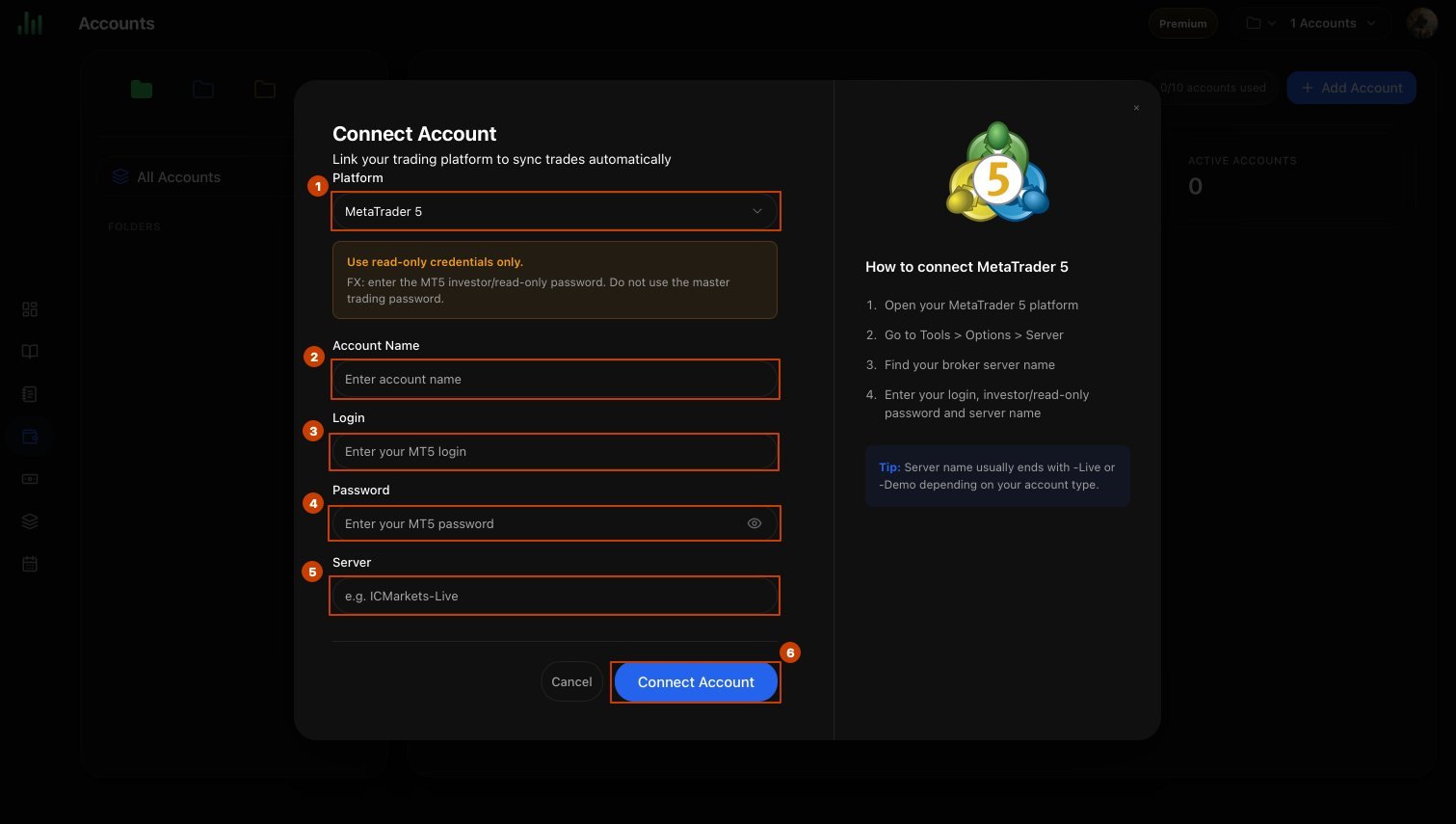
Откройте Accounts и выберите Add Account в меню слева. Выберите MetaTrader 5, включите Auto-sync, затем укажите Account name, MT5 login, Investor password и Server → нажмите Connect account.
Импорт выписки MT5 по истории счёта
Загрузите HTML-выписку по истории счёта, экспортированную из настольного MT5; подключение к брокеру не требуется.
- В настольном MetaTrader 5 откройте панель «Инструменты» (или «Терминал») → «История» и выберите период: всю историю или произвольный диапазон.
- В некоторых версиях пункт называется «HTML (Internet Explorer)»; обычно щёлкните правой кнопкой мыши по истории выбранного счёта → «Отчёт» → «HTML» и сохраните классическую HTML-выписку с таблицей сделок в формате .htm или .html.
- В BitStat откройте «Счета» → «Добавить счёт» → MetaTrader 5 → «Загрузка файла» и выберите экспортированную выписку по истории счёта размером не более 5 MiB.
Создайте ручной портфель
Записывайте сделки без импорта данных и подключения к брокеру.
- В «Счетах» выберите «Добавить счёт» → «Ручной портфель» (или MetaTrader 5 → «Добавить вручную»), затем укажите название, валюту и начальный баланс.
- В торговом журнале нажмите «Добавить сделку», чтобы внести каждую сделку.