MetaTrader-5-Trading-Journal einrichten
Wählen Sie, wie Sie Ihr MT5-Trading-Journal führen: mit automatischer Synchronisierung, per HTML-Kontoauszug oder in einem manuellen Portfolio.
Im Kundenbereich Ihres Brokers anmelden
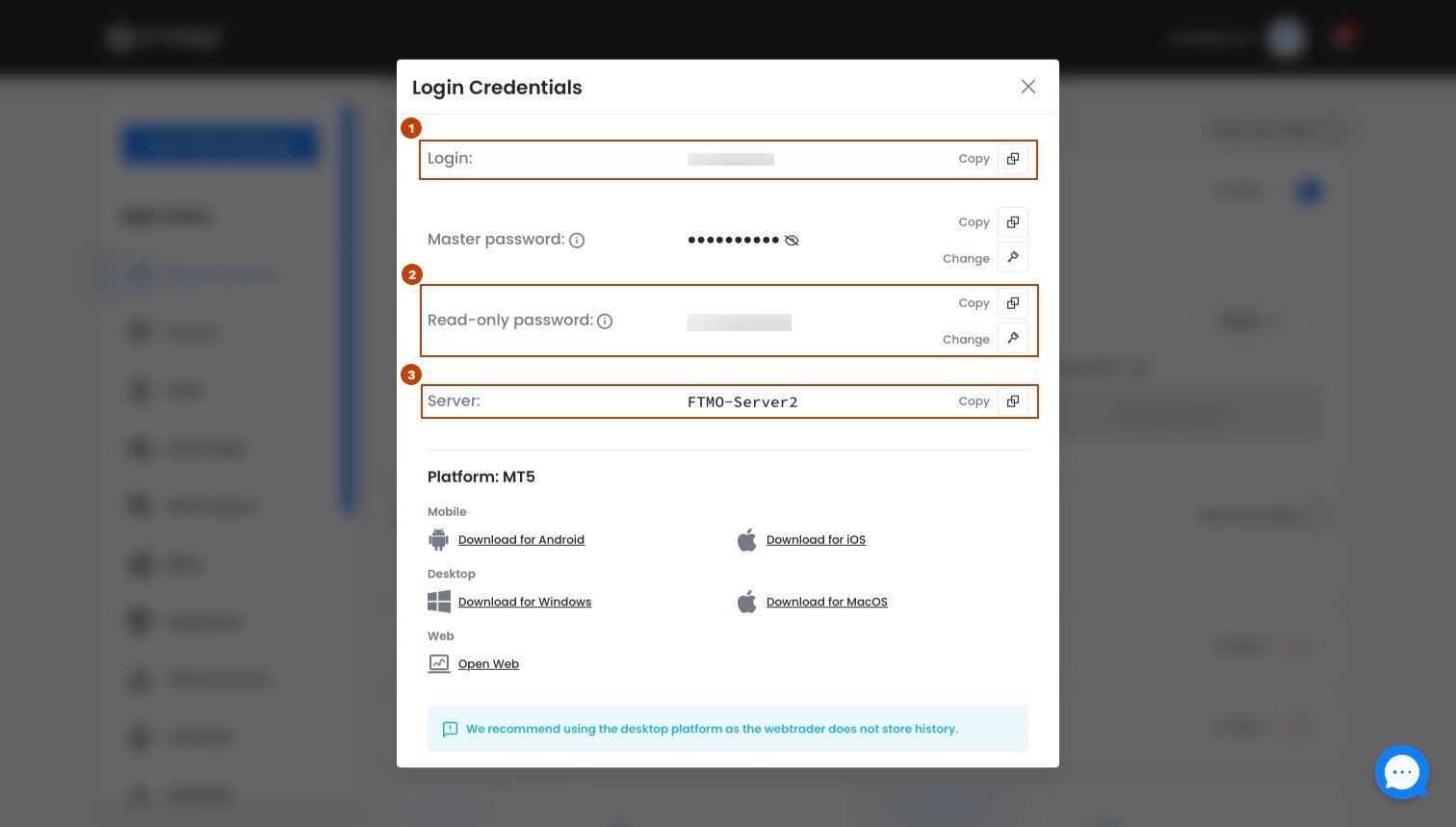
Rufen Sie die Website Ihres Brokers auf und melden Sie sich in Ihrem persönlichen Kundenbereich an. Dort finden Sie Ihre MT5-Zugangsdaten — Login, Investor Password und Server name.
Zugangsdaten abrufen
Suchen Sie im Kundenbereich Ihres Brokers nach diesen drei Angaben:
- Login — Ihre MT5-Kontonummer (in der Willkommens-E-Mail oder im Kundenbereich)
- Investor Password — ein Passwort mit Lesezugriff. Sie finden es in den Kontoeinstellungen oder erhalten es beim Broker-Support
- Server name — steht in der E-Mail Ihres Brokers oder ist unten links in MT5 zu sehen (z. B. FTMO-Server2)
So finden Sie Ihr MT5-Investor-Passwort
Konto mit BitStat verbinden
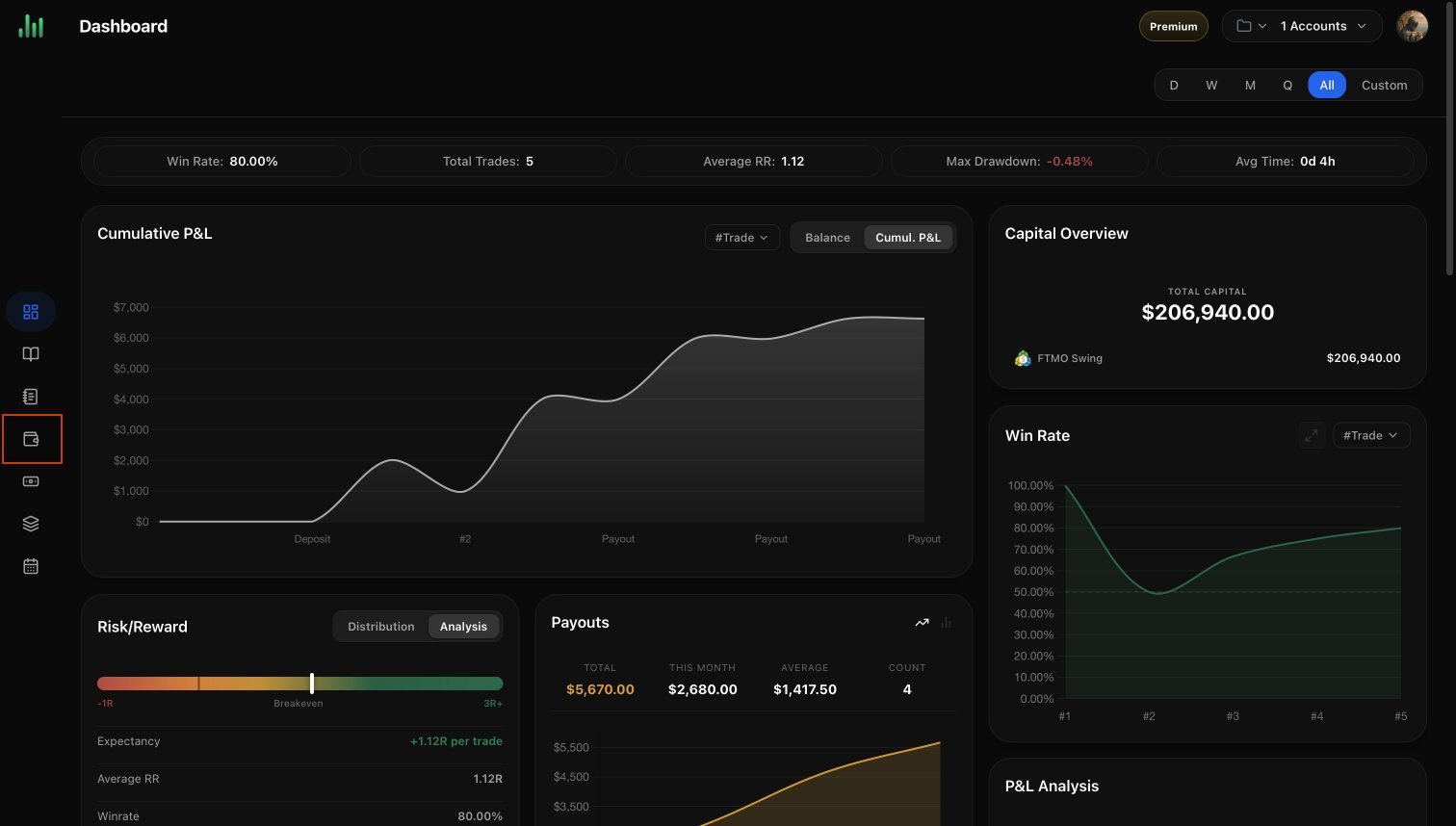
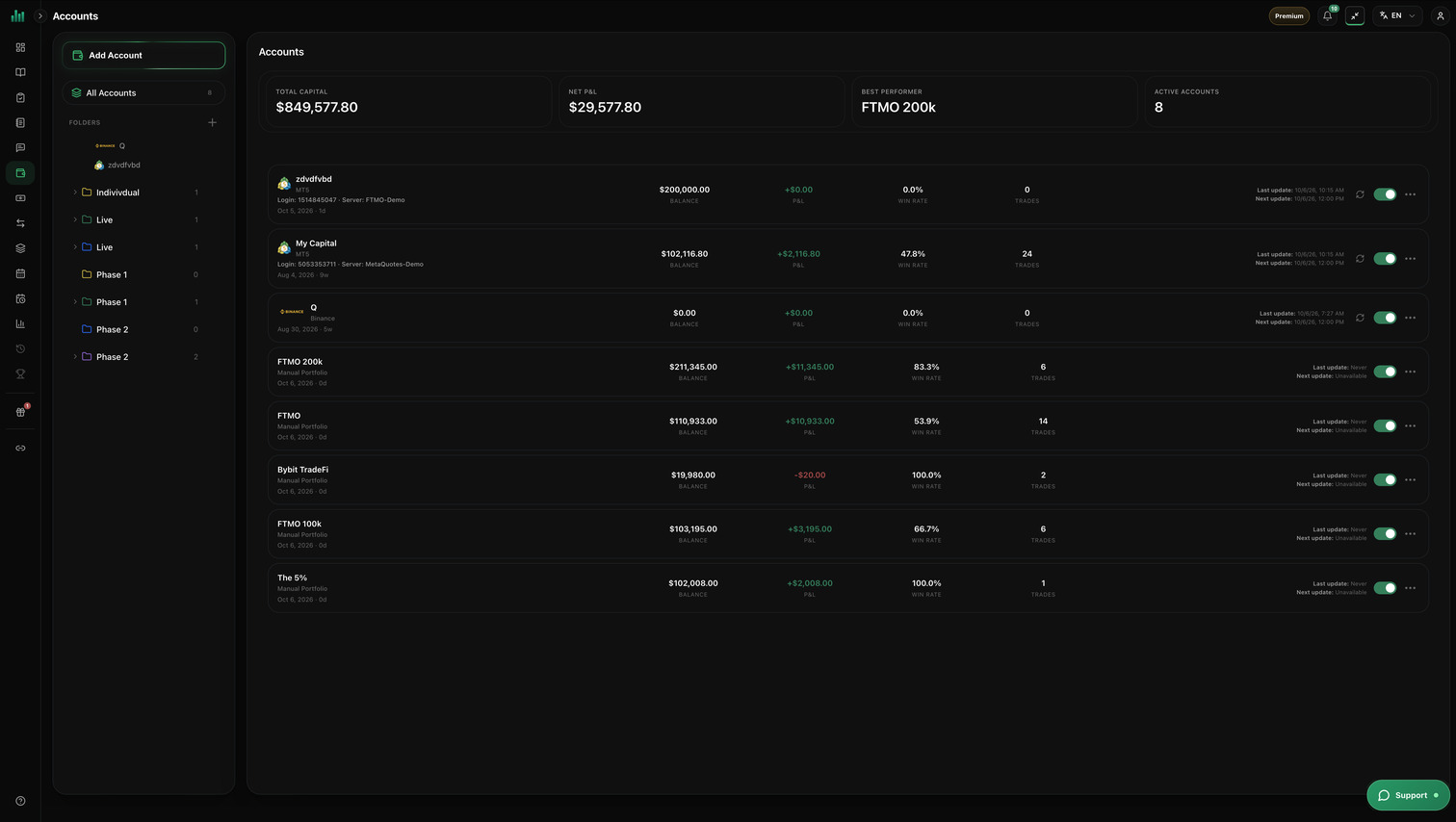
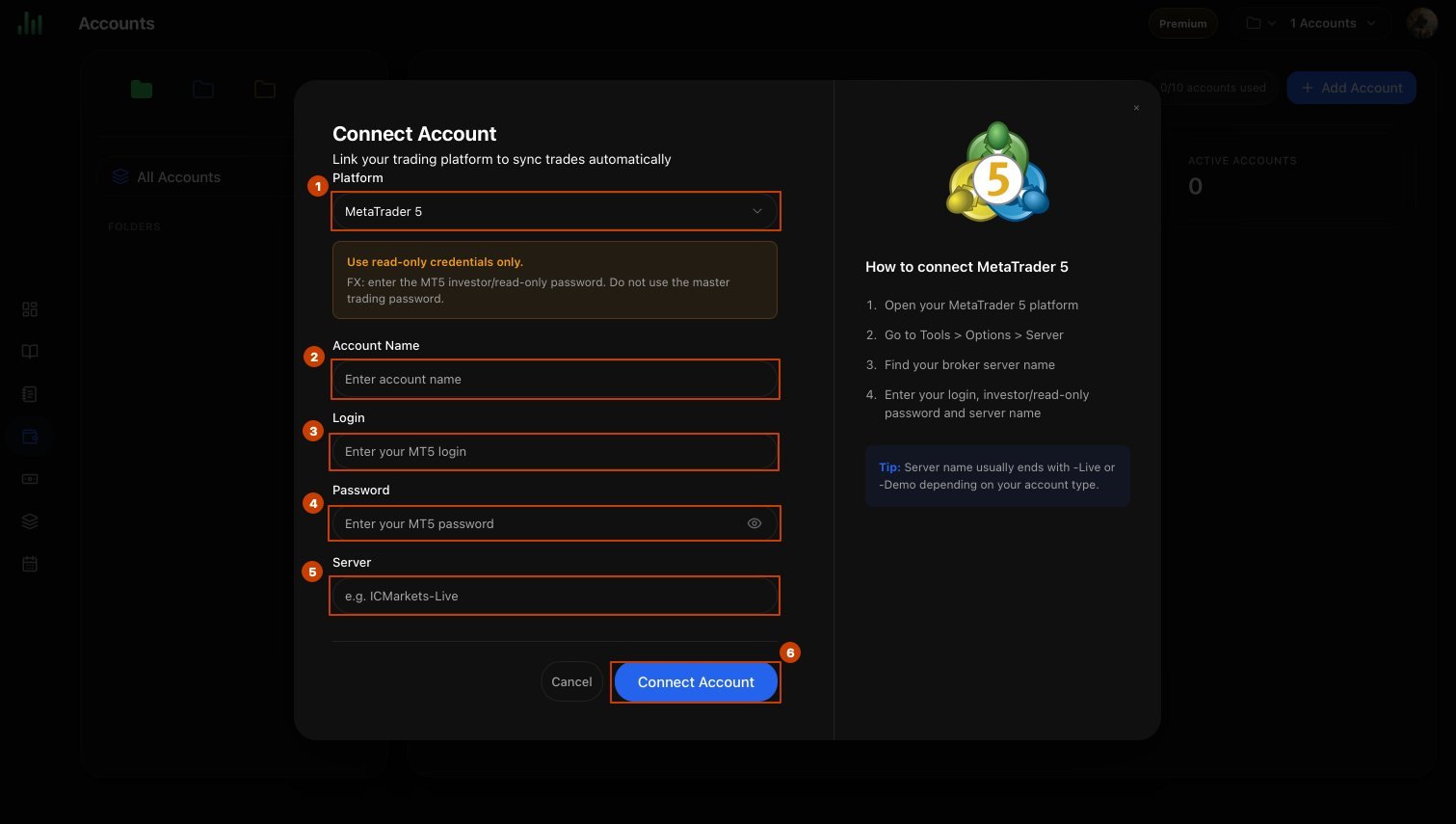
Öffnen Sie Accounts und wählen Sie im Menü links Add Account. Wählen Sie MetaTrader 5, aktivieren Sie Auto-sync, geben Sie Account name, MT5 login, Investor password und Server ein → klicken Sie auf Connect account.
MT5-Kontoauszug als HTML importieren
Importieren Sie den gespeicherten Kontoauszug aus der MT5-Kontohistorie, ohne Ihren Broker zu verbinden.
- Öffnen Sie in der MT5-Desktop-App „Werkzeugkasten“ (Terminal) > „Historie“ und wählen Sie den Zeitraum für den Kontohistoriebericht (gesamte Historie oder einen benutzerdefinierten Zeitraum). Die Menübezeichnungen können je nach MT5-Version abweichen.
- Klicken Sie in „Historie“ mit der rechten Maustaste und wählen Sie im Menü – je nach MT5-Version meist – „Bericht“ > „HTML“ (in manchen Versionen „HTML (Internet Explorer)“). Speichern Sie den klassischen Kontohistoriebericht als .htm- oder .html-Datei; er muss eine Tabelle der ausgeführten Trades enthalten.
- Öffnen Sie in BitStat „Konten“ > „Konto hinzufügen“, wählen Sie „MetaTrader 5“ > „Datei hochladen“ und laden Sie den Kontoauszug hoch (bis zu 5 MiB).
Manuelles Portfolio erstellen
Erfassen Sie Trades ohne Bericht und ohne Brokerverbindung.
- Wählen Sie unter „Konten“ > „Konto hinzufügen“ „Manuelles Portfolio“ aus und geben Sie einen Namen, eine Währung und ein Startguthaben ein.
- Erfassen Sie im „Trading-Journal“ über „Trade hinzufügen“ einen Trade.