Configurar o diário de trading MT5
Guia passo a passo para usar o MT5 com a BitStat: ligue a conta para sincronizar operações, importe um relatório HTML do histórico da conta ou registe operações manualmente.
Inicie sessão na área de cliente da corretora
Aceda ao site da corretora e inicie sessão na sua área de cliente. É aí que encontrará as credenciais do MT5 — Login, Investor Password e Server name.
Obtenha as credenciais
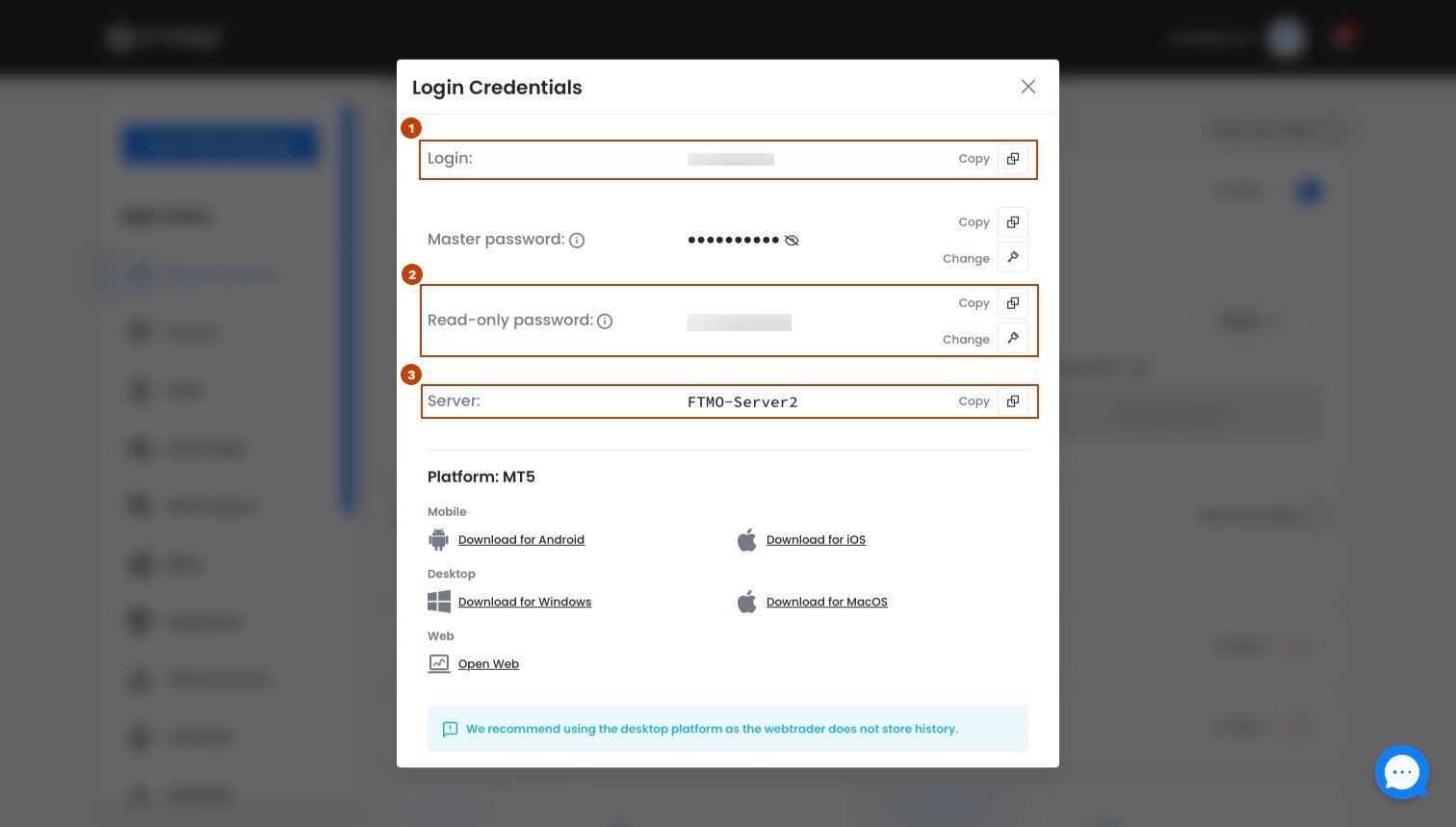
Na área de cliente da corretora, procure estes três dados:
- Login — o número da sua conta MT5 (no e-mail de boas-vindas ou na área de cliente)
- Investor Password — uma palavra-passe só de leitura. Encontre-a nas definições da conta ou solicite-a ao apoio da corretora
- Server name — indicado no e-mail da corretora ou visível no canto inferior esquerdo do MT5 (por exemplo, FTMO-Server2)
Como encontrar a palavra-passe de investidor do MT5
Ligue a conta à BitStat
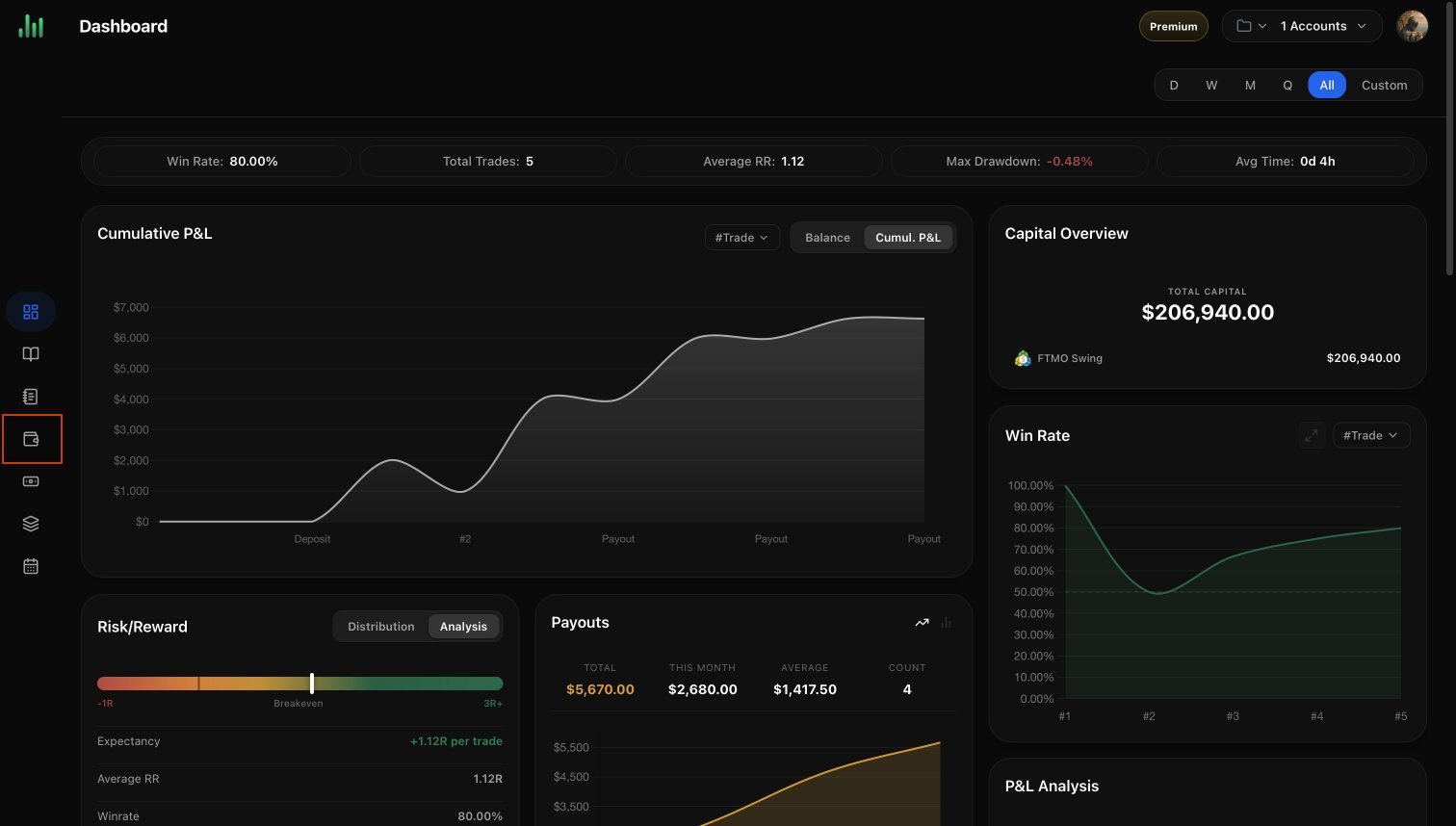
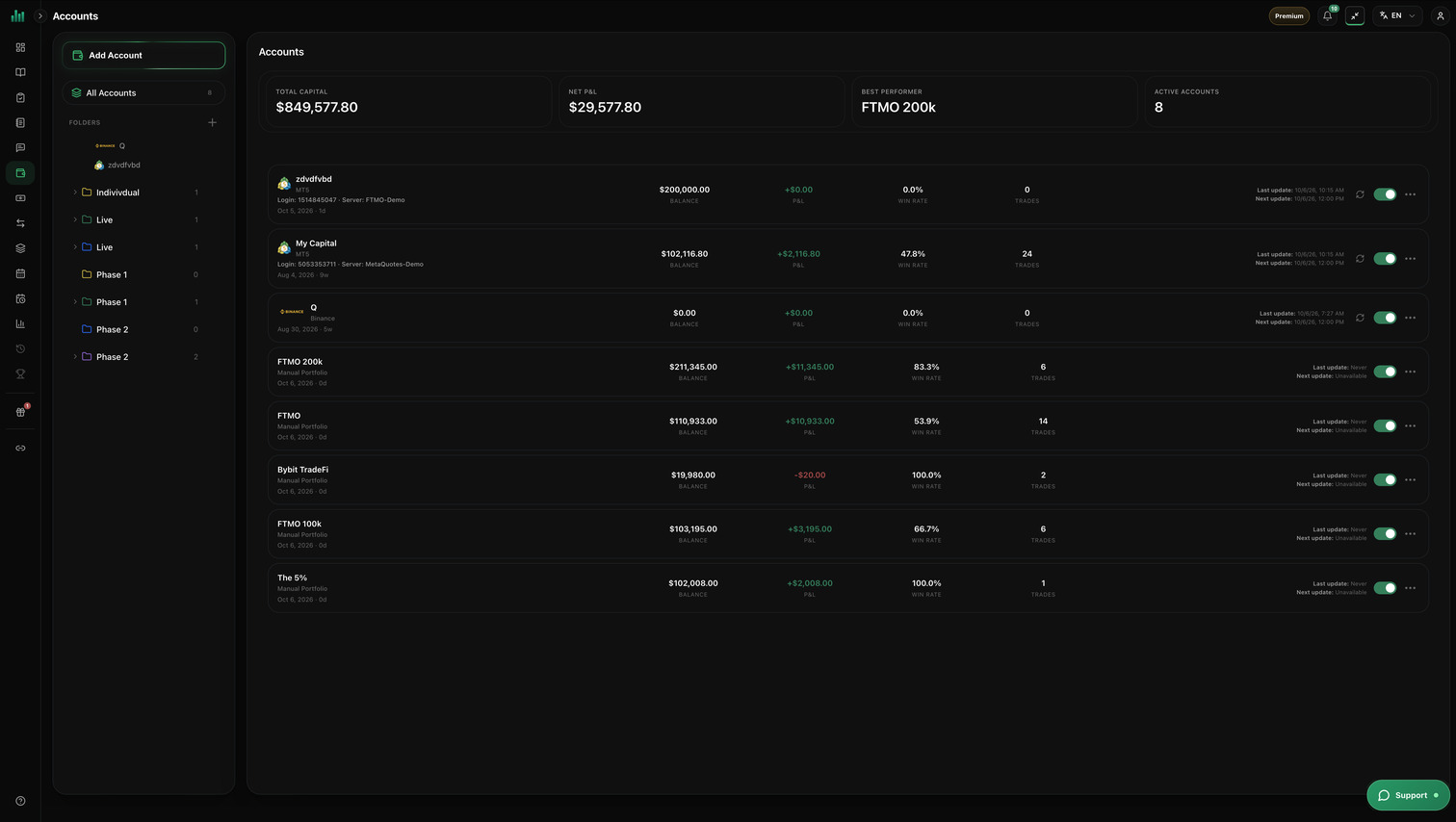
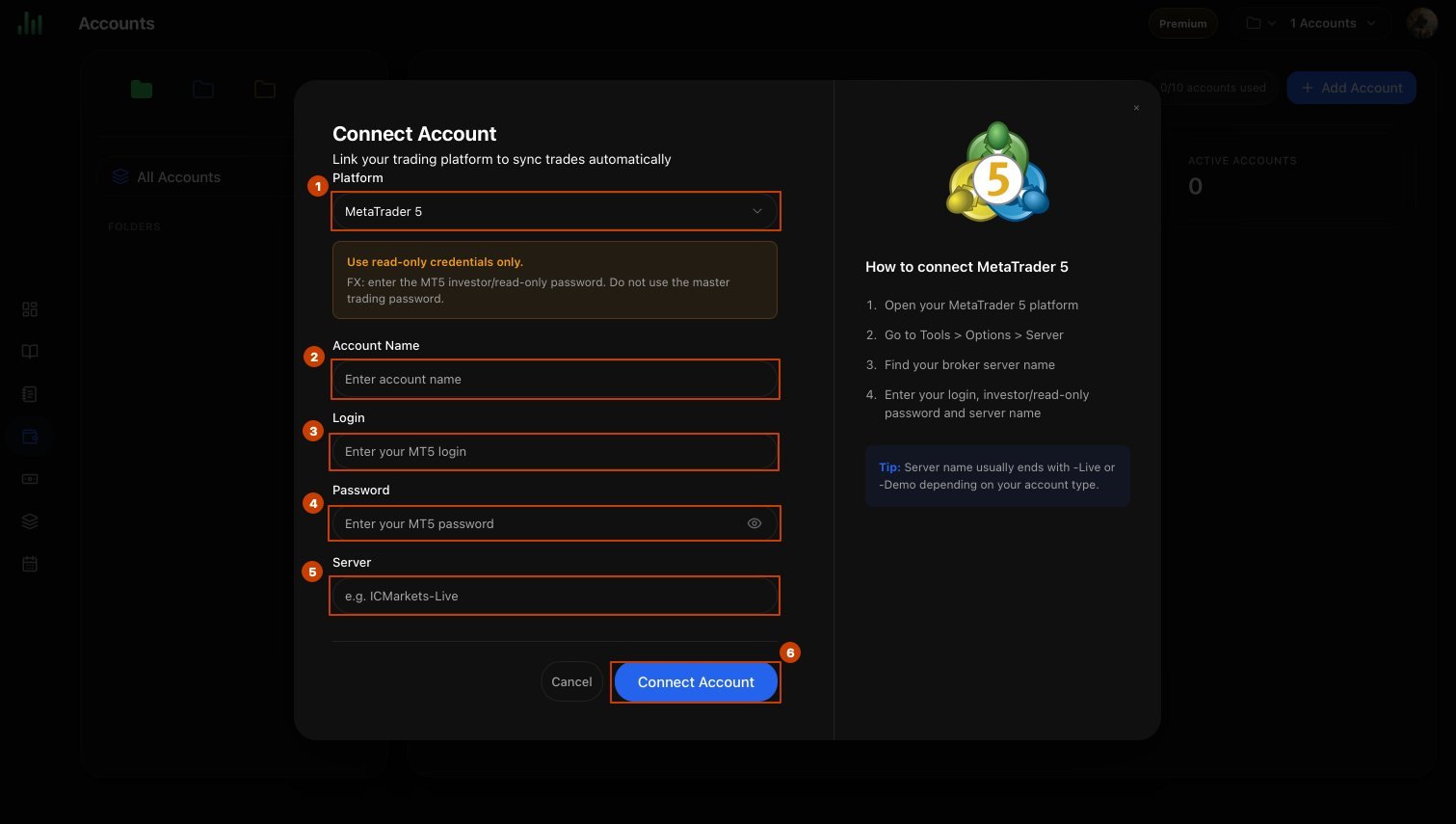
Abra Accounts e selecione Add Account no menu à esquerda. Escolha MetaTrader 5, ative Auto-sync e introduza Account name, MT5 login, Investor password e Server → clique em Connect account.
Importar um relatório HTML do histórico da conta MT5
Importe um relatório guardado do histórico da conta MT5, exportado pela versão para computador do MT5, sem ligar a conta à corretora.
- Na versão para computador do MT5, abra Toolbox (Terminal) → History e selecione o período pretendido, por exemplo, todo o histórico ou um período personalizado.
- Em History, clique com o botão direito e escolha a opção para exportar a declaração HTML clássica do histórico da conta (normalmente Report → HTML; algumas versões indicam HTML (Internet Explorer)). Confirme que inclui a tabela Deals (execuções) e guarde o ficheiro .htm ou .html no computador.
- Na BitStat, abra Accounts → Add account, selecione MetaTrader 5 → File upload e escolha o ficheiro. Tamanho máximo: 5 MiB.
Criar um portefólio manual
Registe operações sem importar um relatório nem ligar a conta à corretora.
- Abra Accounts → Add account → Manual portfolio e introduza o nome, a moeda e o saldo inicial.
- Em Journal, use Add trade para registar cada operação manualmente.