设置你的 MT5 交易日志
分步了解如何在 BitStat 使用 MT5:连接账户以自动同步、导入账户历史 HTML 报告,或手动记录交易。
MT5 的连接方式与加密货币交易所不同。你需要使用经纪商提供的账户凭据,而不是 API 密钥:登录名、投资者密码和服务器名称。
1
登录经纪商账户中心
访问经纪商网站并登录个人账户中心。在这里可以找到 MT5 凭据:登录名、投资者密码和服务器名称。
2
获取账户凭据
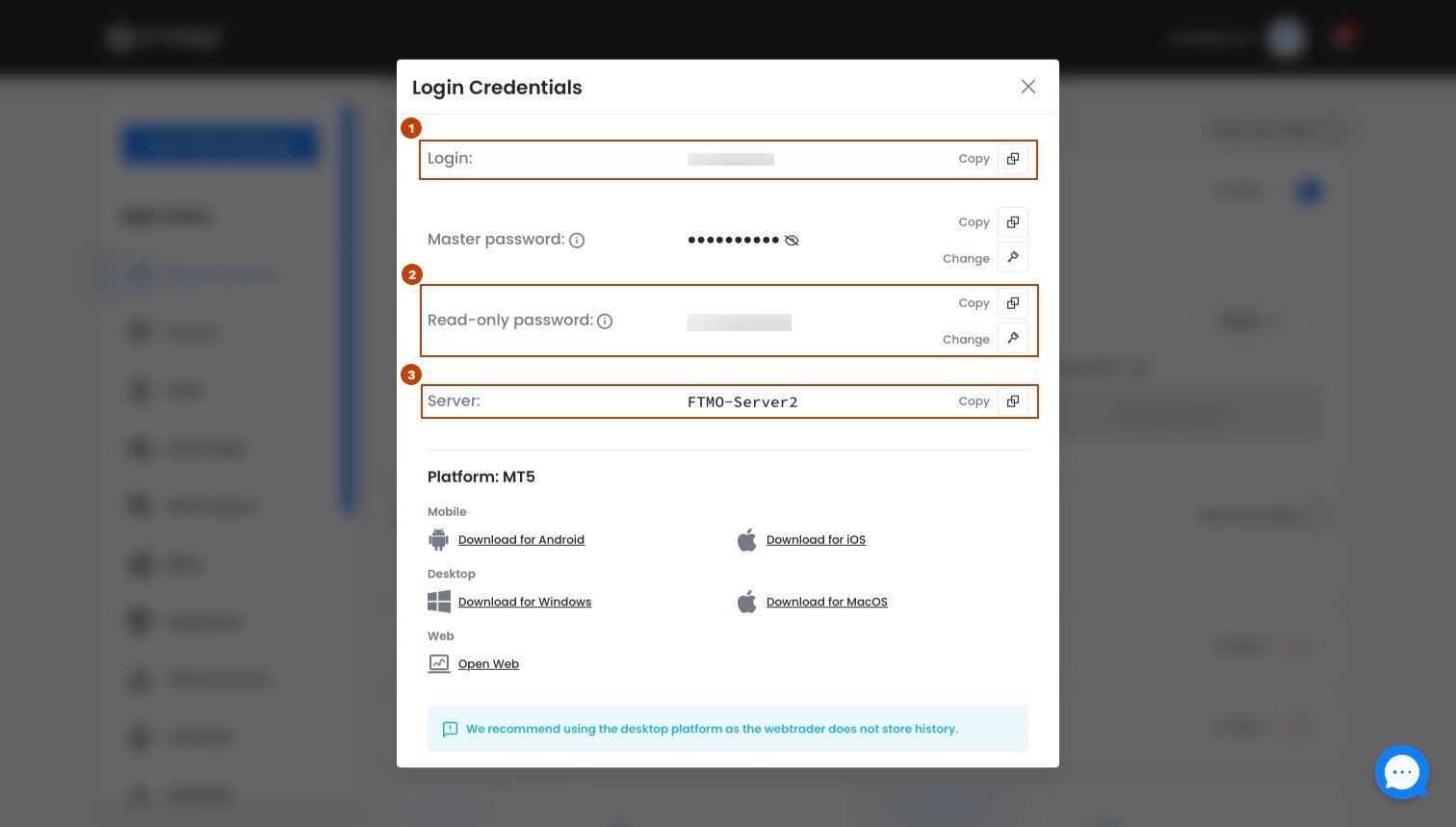
在经纪商账户中心找到以下三项信息:
- 登录名——你的 MT5 账户号码(见欢迎邮件或个人账户中心)
- 投资者密码——只读密码。可在账户设置中查找,或咨询经纪商客服。
- 服务器名称——见经纪商邮件,或查看 MT5 左下角(例如 FTMO-Server2)。
投资者密码不同于你的主要交易密码。它只提供只读访问权限——BitStat 可以读取交易记录,但无法下单或平仓。
找不到投资者密码?请联系经纪商客服并询问:“账户 [你的登录名] 对应的 MT5 投资者密码是什么?”
3
在 BitStat 中连接
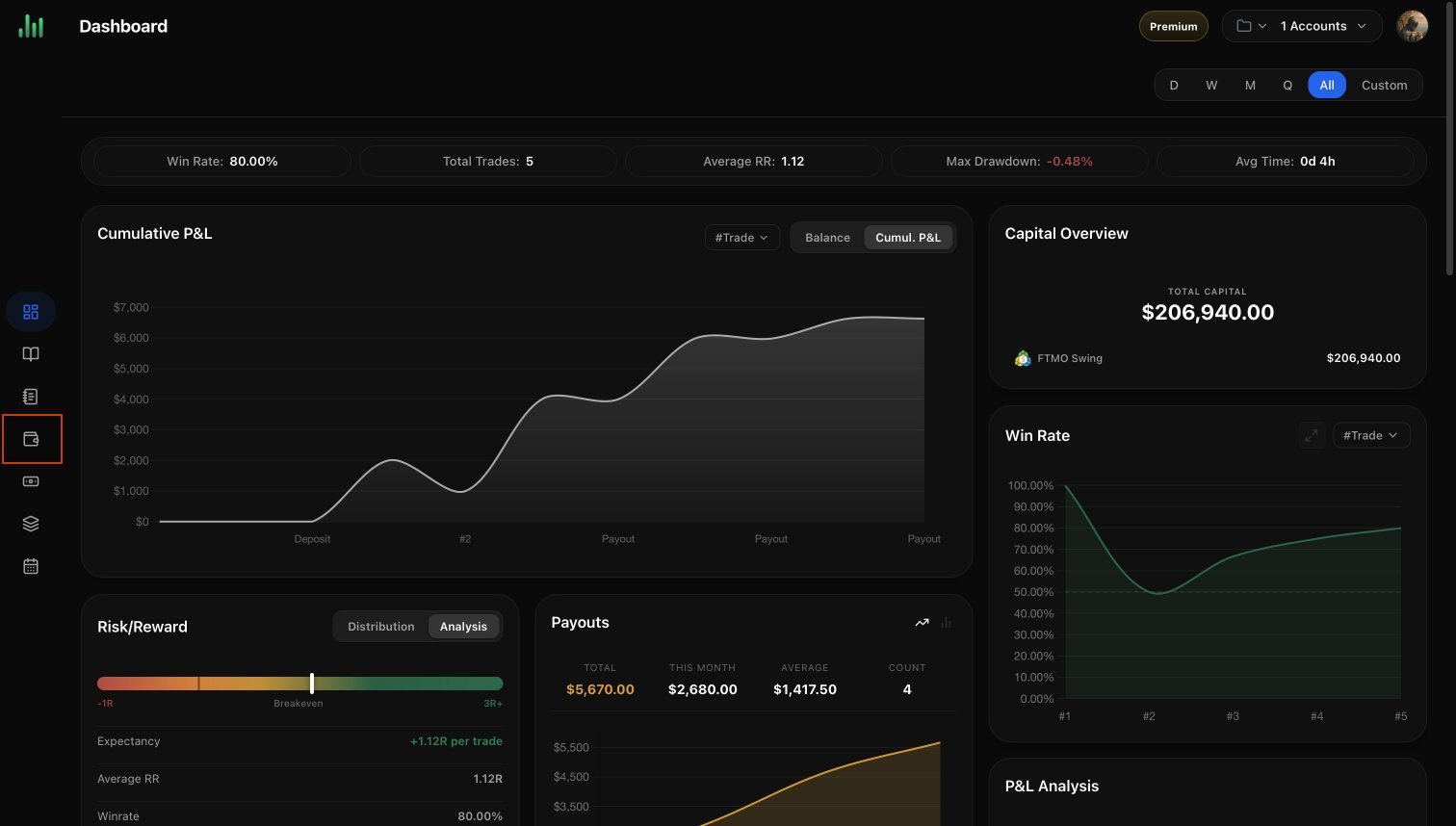
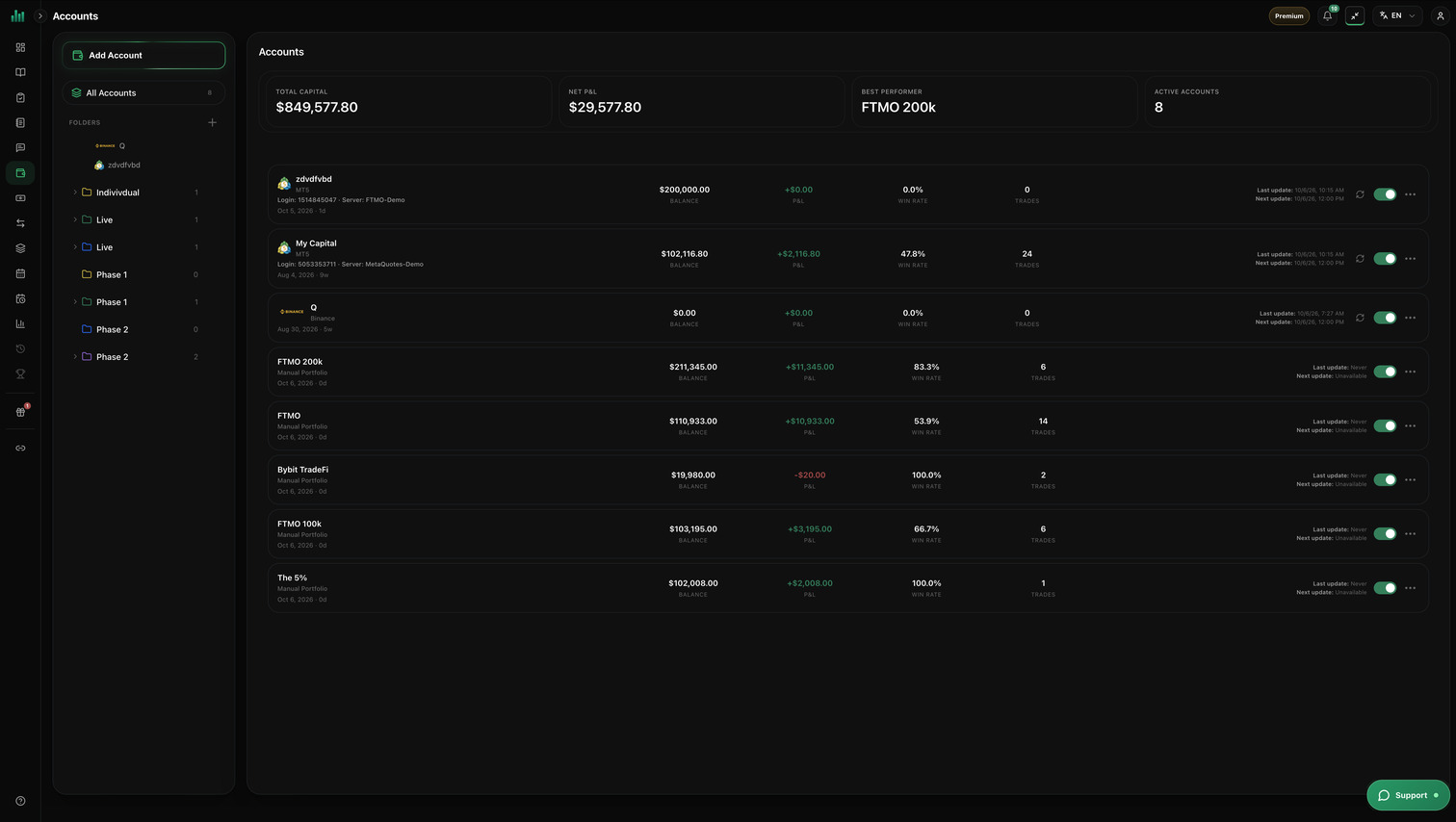
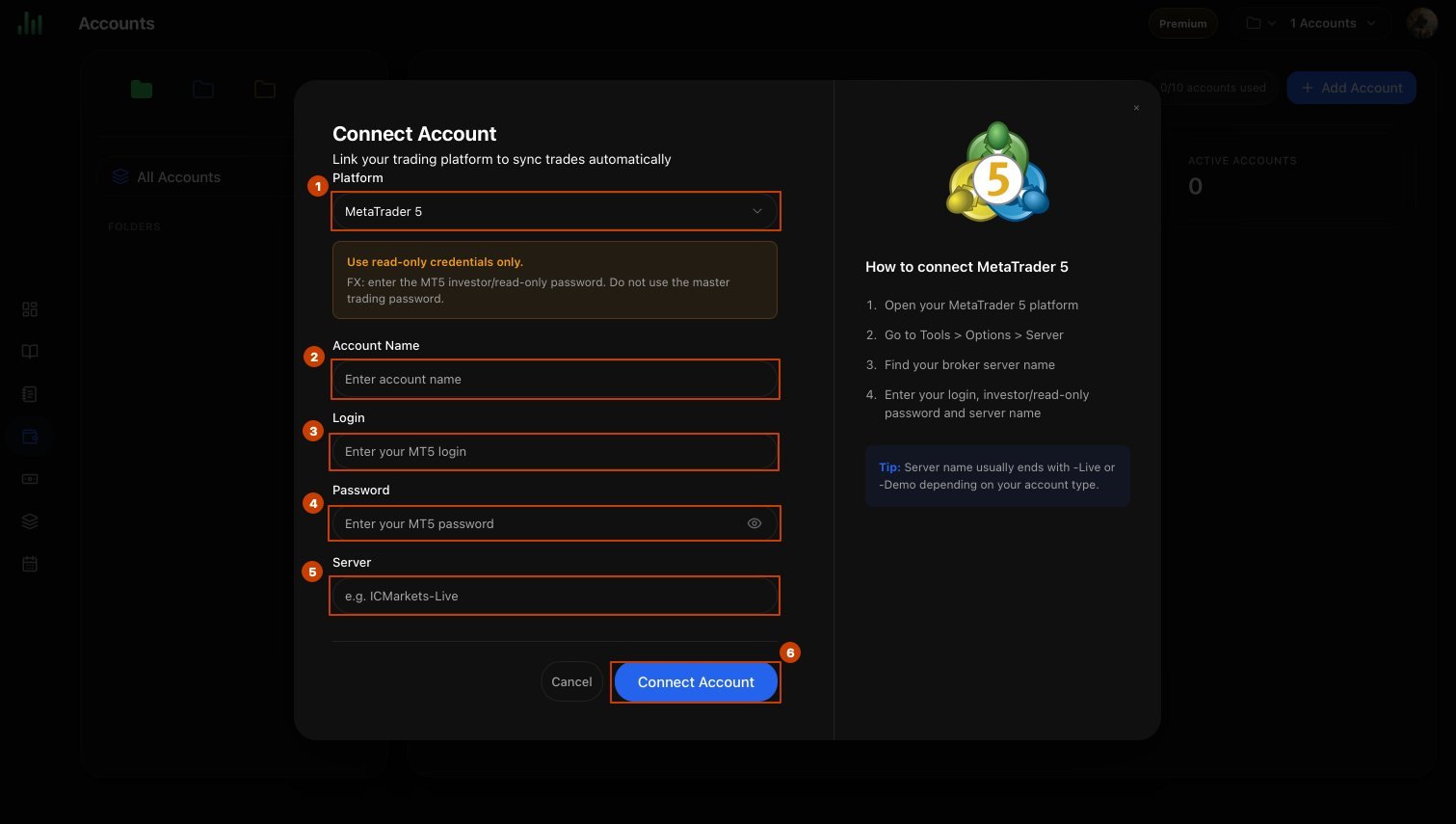
打开左侧菜单中的 Accounts(账户),选择 Add Account(添加账户)。选择 MetaTrader 5,启用 Auto-sync(自动同步),然后输入账户名称、MT5 登录名、投资者密码和服务器 → 点击 Connect account(连接账户)。
连接后,BitStat 会自动开始同步你的交易历史。
导入 MT5 账户历史 HTML 报告
导入从 MT5 桌面版保存的账户历史报告,无需连接经纪商账户。
- 在 MT5 桌面版中打开 Toolbox(Terminal)→ History,选择所需周期,例如全部历史或自定义周期。
- 在 History 中右键单击,选择导出经典 HTML 账户历史报表的选项(通常为 Report → HTML;部分版本标为 HTML (Internet Explorer))。确认报表包含 Deals(成交)表格,然后将 .htm 或 .html 文件保存到电脑。
- 在 BitStat 中进入 Accounts → Add account,选择 MetaTrader 5 → File upload 并选择文件。最大文件大小:5 MiB。
选择报告时区和合约乘数,这两项均为必填。初始资金为选填;留空即可使用报表中的期初余额。
创建手动投资组合
无需导入报告或连接经纪商账户,即可记录交易。
- 进入 Accounts → Add account → Manual portfolio,填写名称、货币和起始余额。
- 在 Journal 中使用 Add trade 手动记录每笔交易。