Configura tu diario de trading de MetaTrader 5
Elige cómo llevar tu diario de trading de MT5: sincronización automática, importación del historial de cuenta en HTML o cartera manual.
Inicia sesión en el área de cliente de tu bróker
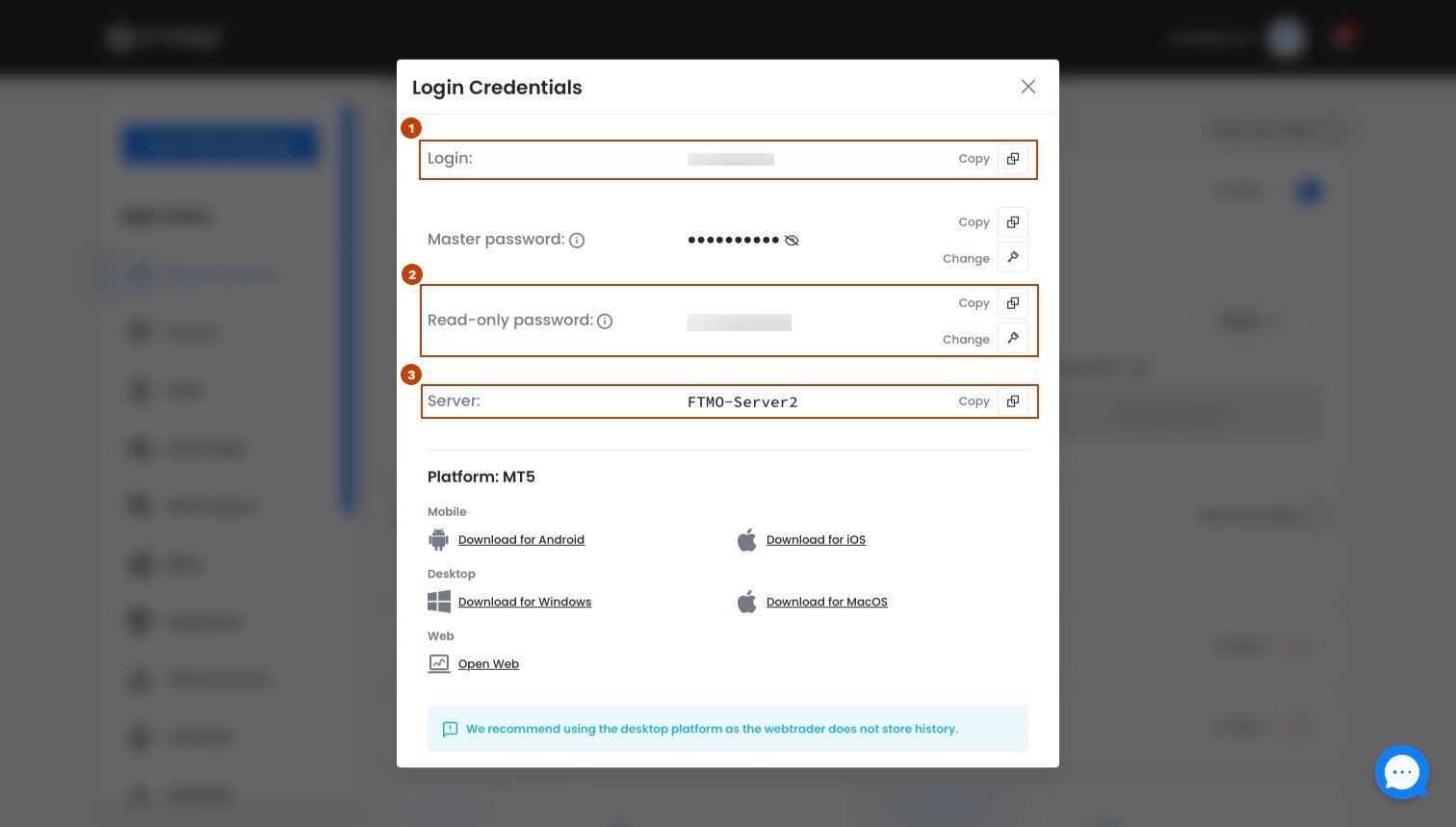
Ve al sitio web de tu bróker e inicia sesión en tu área personal. Allí encontrarás las credenciales de MT5: Login, Investor Password y Server name.
Obtén tus credenciales
En el área de cliente de tu bróker, busca estos tres datos:
- Login — número de tu cuenta de MT5 (en el correo de bienvenida o en tu área personal)
- Investor Password — contraseña de solo lectura. Búscala en la configuración de la cuenta o solicítala al soporte del bróker
- Server name — aparece en el correo del bróker o en la esquina inferior izquierda de MT5 (por ejemplo, FTMO-Server2)
Cómo encontrar la contraseña de inversor de MT5
Conecta tu cuenta a BitStat
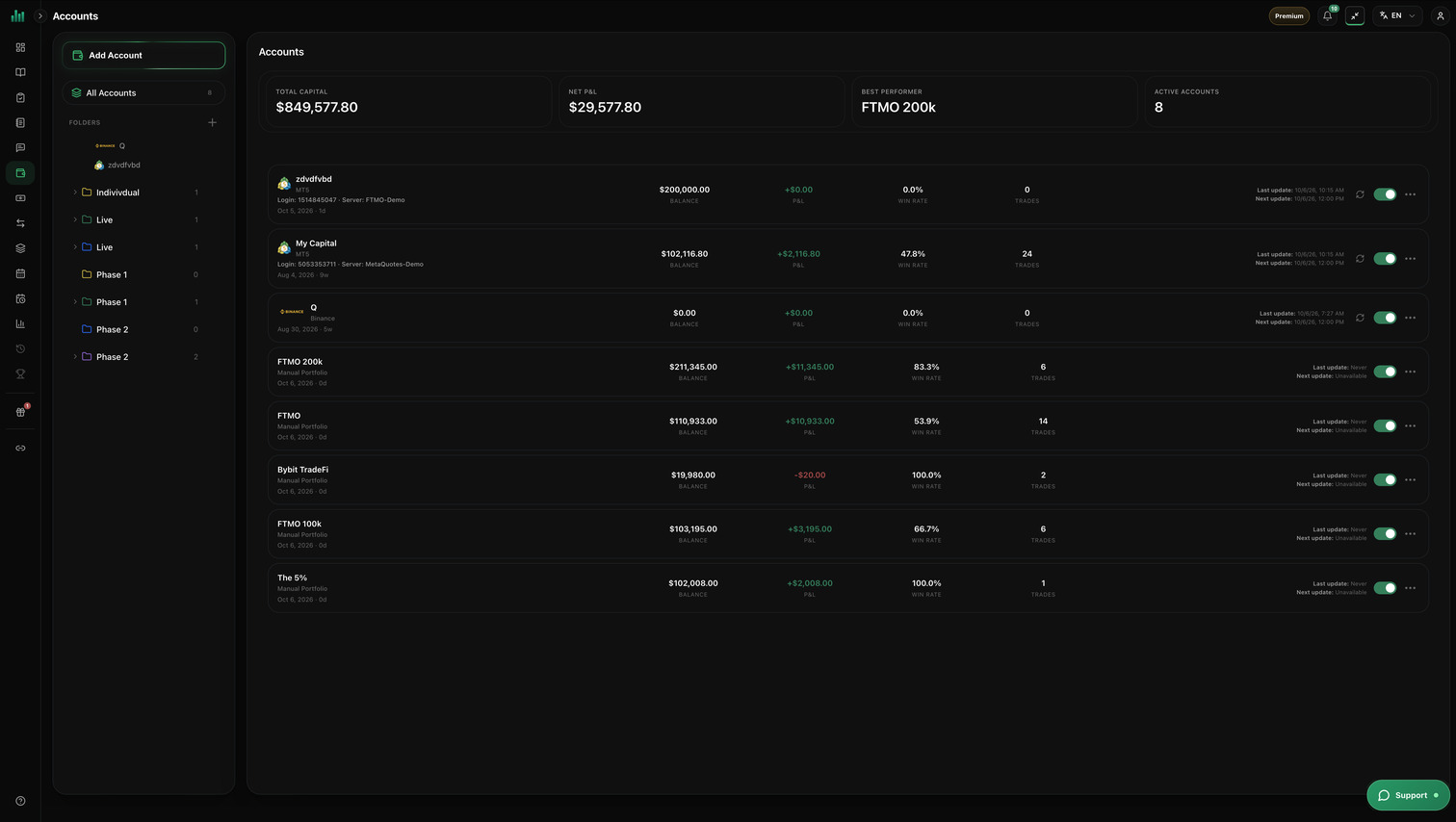
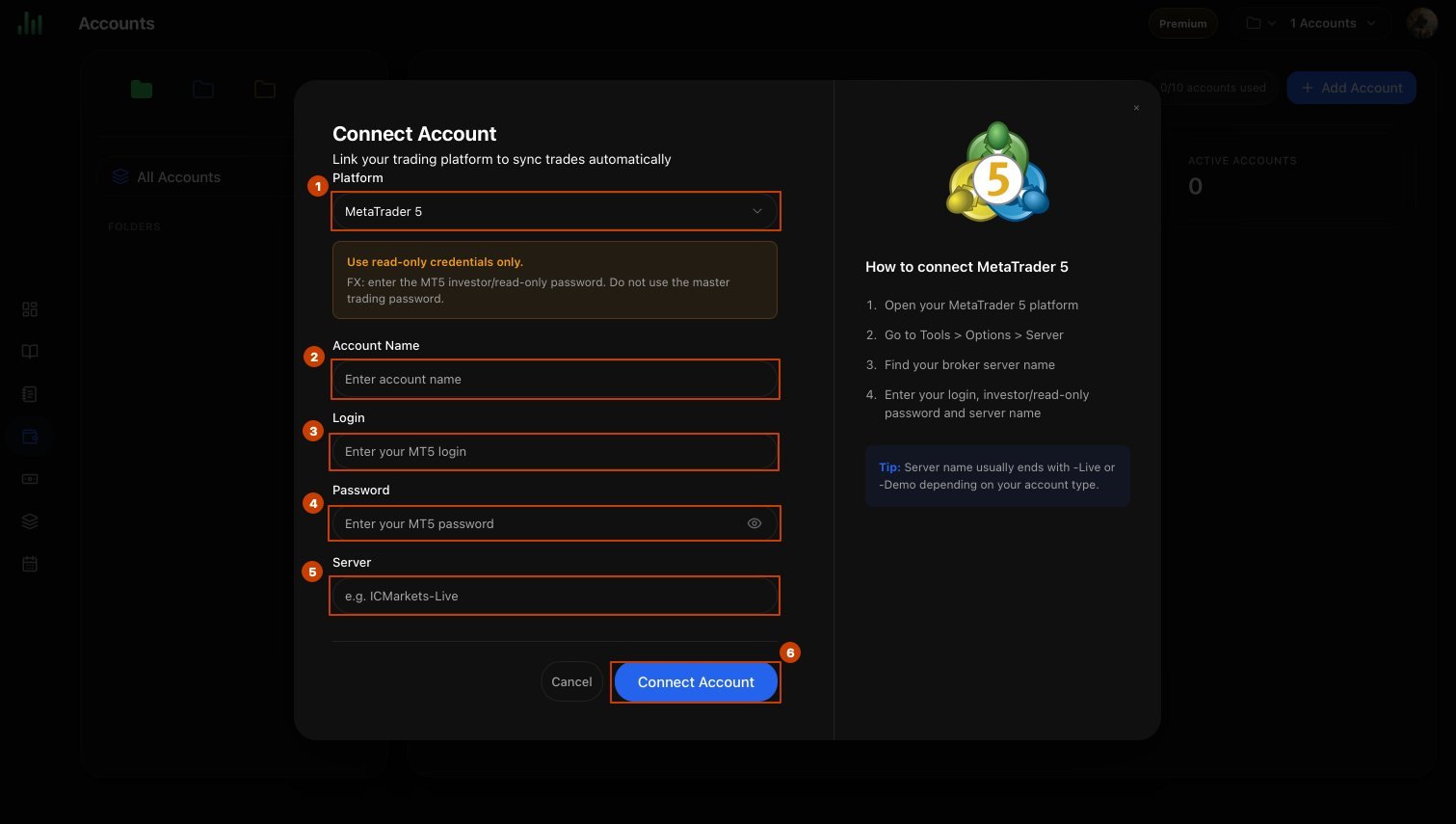
Abre Accounts y selecciona Add Account en el menú de la izquierda. Elige MetaTrader 5, activa Auto-sync e introduce Account name, MT5 login, Investor password y Server → haz clic en Connect account.
Importa un informe HTML del historial de cuenta de MT5
Importa el informe del historial de cuenta guardado en la aplicación de escritorio de MT5, sin conectar el bróker.
- En la aplicación de escritorio de MT5, abre Caja de herramientas (Terminal) > Historial y selecciona el periodo del informe del historial de cuenta (todo el historial o un rango de fechas personalizado). Los nombres de los menús pueden variar según la versión de MT5.
- Haz clic con el botón derecho en Historial y, según la versión de MT5, selecciona normalmente Informe > HTML (en algunas aparece como HTML (Internet Explorer)). Guarda el informe clásico del historial de cuenta como archivo .htm o .html; debe incluir la tabla de operaciones ejecutadas.
- En BitStat, abre Cuentas > Añadir cuenta, elige MetaTrader 5 > Subir archivo y carga el informe (hasta 5 MiB).
Crea una cartera manual
Registra operaciones sin importar un informe ni conectar el bróker.
- En Cuentas > Añadir cuenta, elige Cartera manual e indica un nombre, la divisa y el saldo inicial.
- En el Diario, usa Añadir operación para registrar una operación.