MetaTrader 5 को BitStat ट्रेडिंग जर्नल में जोड़ें
MT5 ट्रेड दर्ज करने का तरीका चुनें: खाते को अपने-आप सिंक करें, चुनी अवधि की खाते के ट्रेड इतिहास की HTML रिपोर्ट इम्पोर्ट करें या ट्रेड मैन्युअली दर्ज करें।
MT5 कनेक्शन क्रिप्टो एक्सचेंजों से अलग तरीके से काम करता है। API keys के बजाय, आप ब्रोकर से मिले लॉगिन विवरण इस्तेमाल करते हैं: Login, Investor Password और Server name।
1
अपने ब्रोकर के क्लाइंट पोर्टल में लॉग इन करें
अपने ब्रोकर की वेबसाइट पर जाएँ और अपने व्यक्तिगत क्लाइंट पोर्टल में लॉग इन करें। वहीं आपको MT5 लॉगिन विवरण मिलेंगे — Login, Investor Password और Server name।
2
लॉगिन विवरण प्राप्त करें
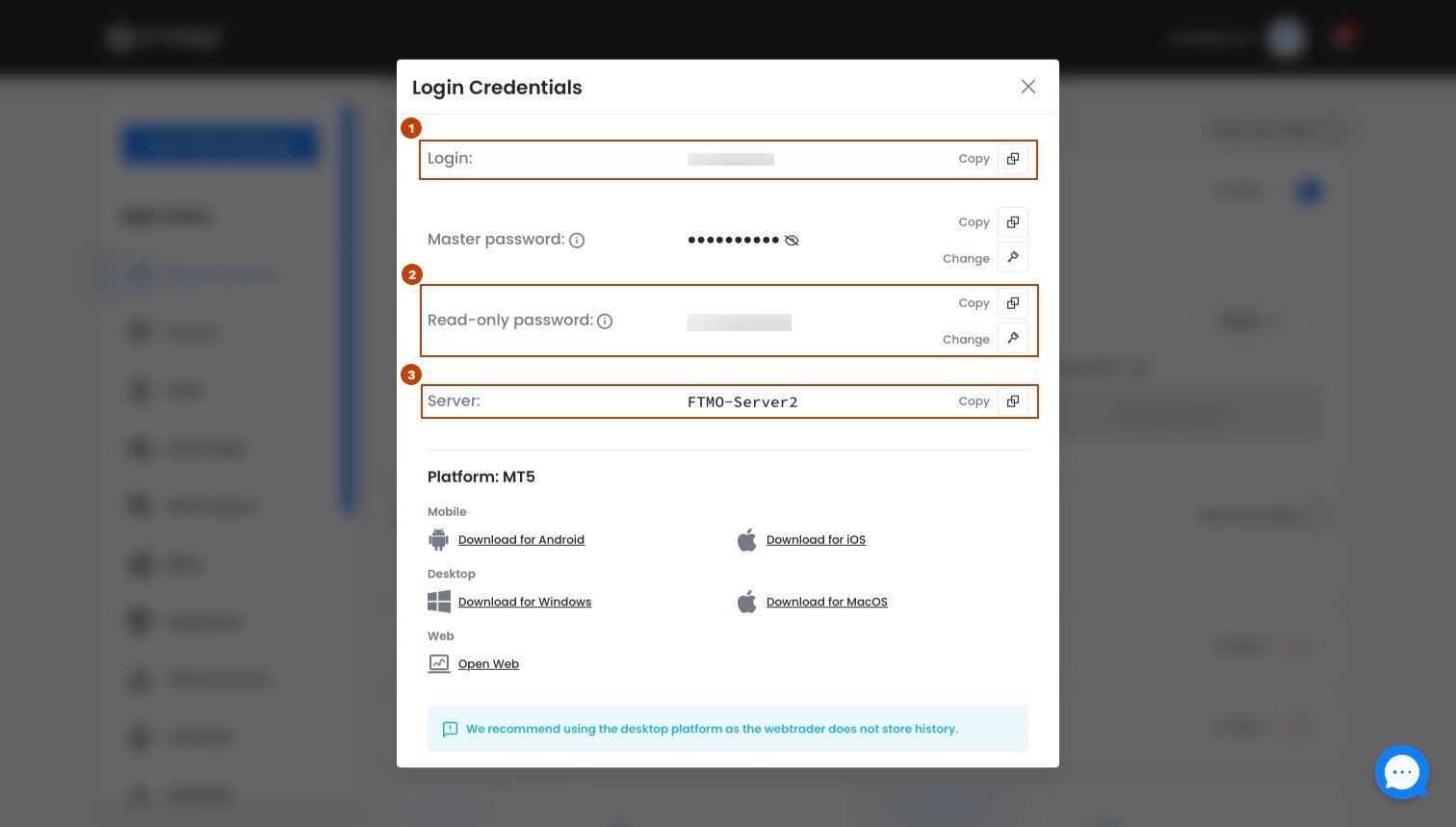
अपने ब्रोकर के क्लाइंट पोर्टल में ये तीन चीज़ें खोजें:
- Login — आपका MT5 खाता नंबर (स्वागत ईमेल या क्लाइंट पोर्टल में मिलता है)
- Investor Password — सिर्फ़ पढ़ने की अनुमति वाला पासवर्ड। इसे खाते की सेटिंग में खोजें या ब्रोकर की सहायता टीम से मांगें
- Server name — ब्रोकर के ईमेल में दिया होता है या MT5 के नीचे बाईं ओर दिखाई देता है (जैसे, FTMO-Server2)
Investor Password आपके मुख्य ट्रेडिंग पासवर्ड से अलग होता है। इससे केवल पढ़ने की अनुमति मिलती है — BitStat ट्रेड देख सकता है, लेकिन कोई ऑर्डर नहीं लगा सकता और न ही बंद कर सकता है।
Investor Password नहीं मिल रहा? ब्रोकर की सहायता टीम से संपर्क करें और पूछें: “मेरे MT5 खाते का Investor Password क्या है? मेरा लॉगिन [यहाँ अपना लॉगिन लिखें] है।”
3
BitStat में कनेक्ट करें
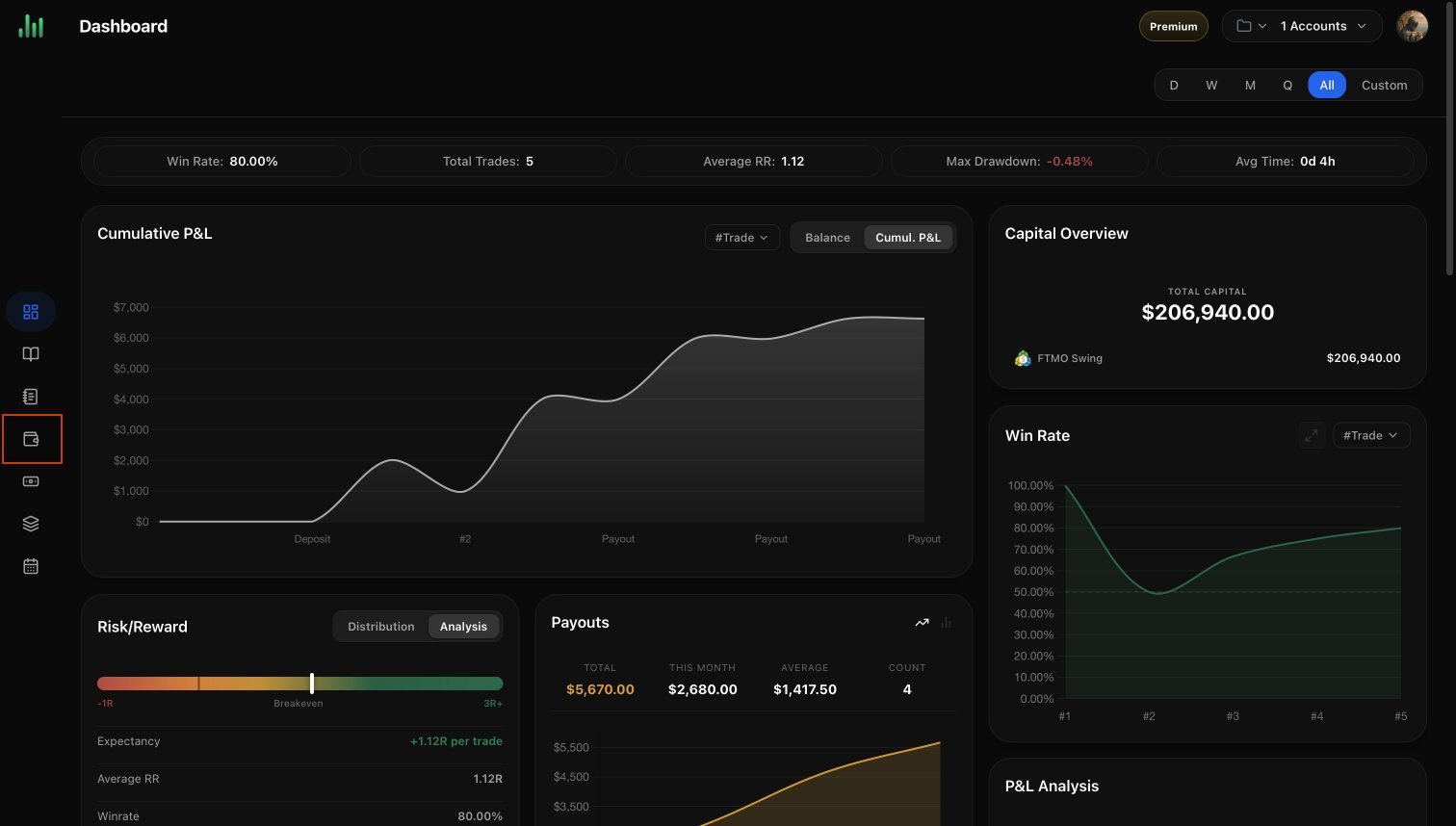
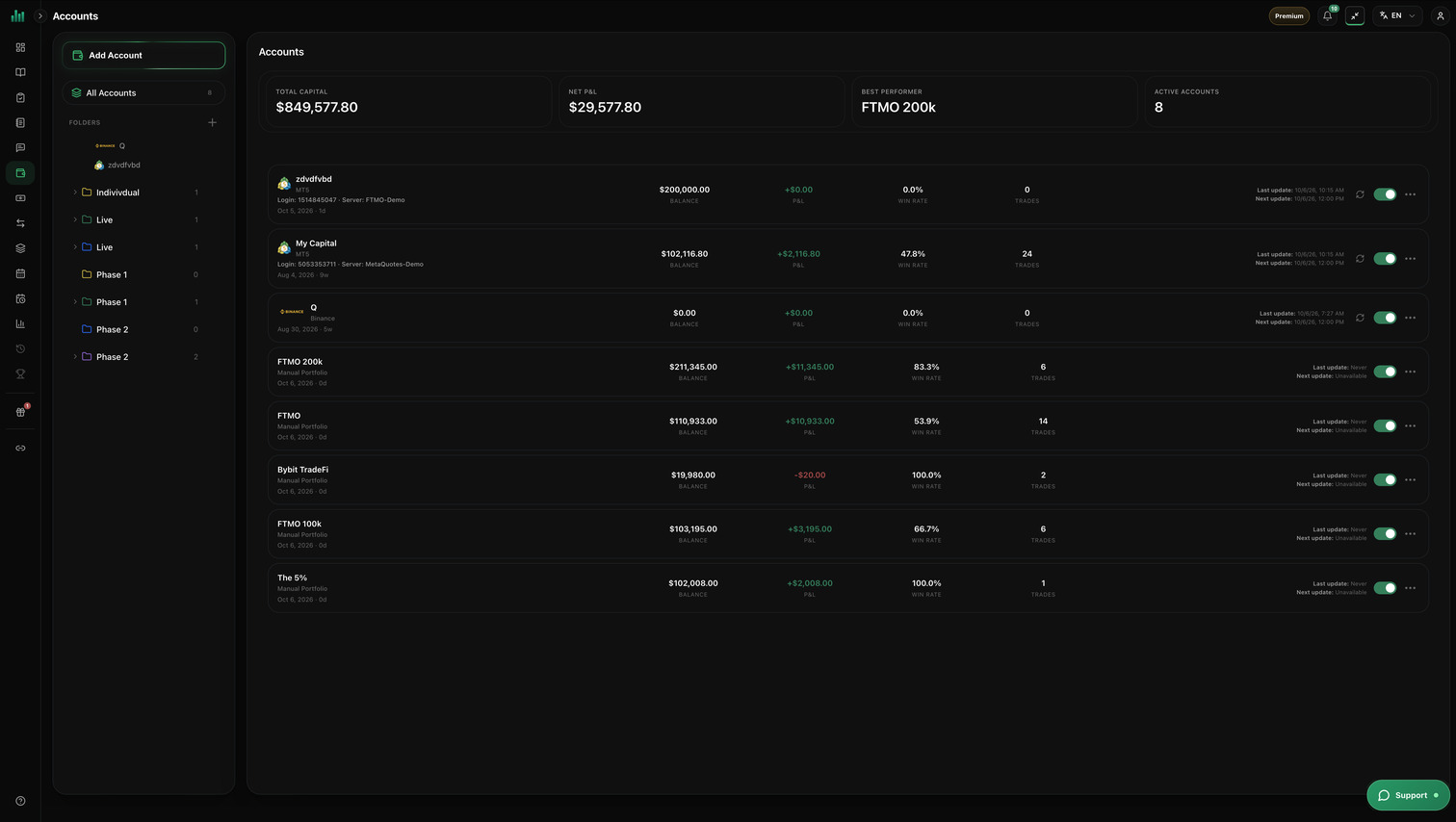
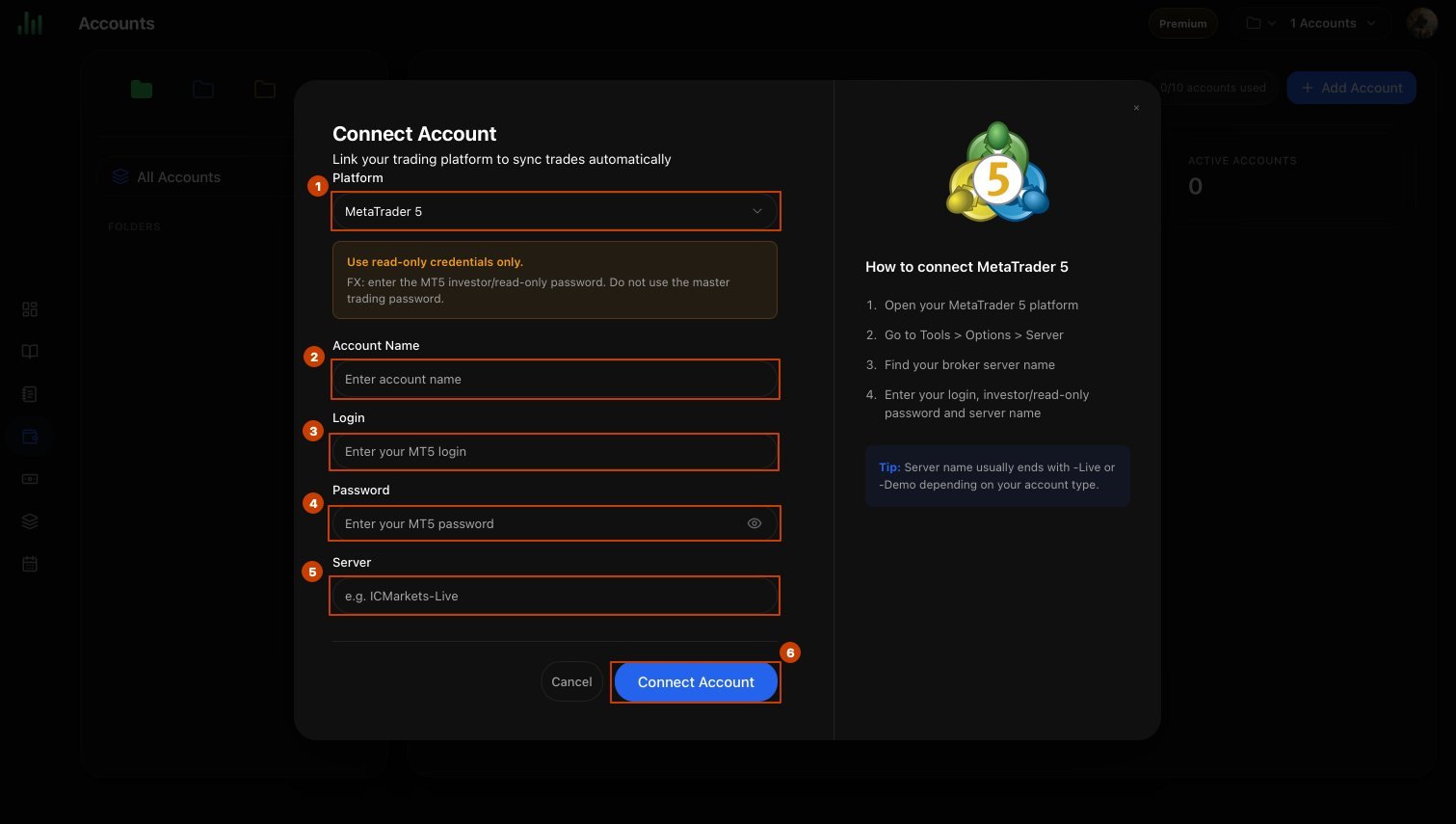
Accounts खोलें और बाईं ओर के मेनू में Add Account चुनें। MetaTrader 5 चुनें, Auto-sync चालू करें, फिर Account name, MT5 login, Investor password और Server दर्ज करें → Connect account पर क्लिक करें।
कनेक्शन के बाद BitStat आपके ट्रेड इतिहास को अपने-आप सिंक करना शुरू कर देगा।
MT5 खाते के ट्रेड इतिहास की रिपोर्ट इम्पोर्ट करें
डेस्कटॉप MT5 से निर्यात की गई खाते के ट्रेड इतिहास की HTML रिपोर्ट अपलोड करें — ब्रोकर से कनेक्शन की ज़रूरत नहीं।
- डेस्कटॉप MetaTrader 5 में टूलबॉक्स (या टर्मिनल) → “इतिहास” खोलें और अवधि चुनें: पूरा इतिहास या अपनी चुनी हुई सीमा।
- कुछ वर्ज़न में विकल्प का नाम “HTML (Internet Explorer)” होता है; आम तौर पर चुने खाते के इतिहास पर राइट-क्लिक करें → “रिपोर्ट” → “HTML” चुनें और ट्रेडों की तालिका वाली क्लासिक HTML रिपोर्ट को .htm या .html में सेव करें।
- BitStat में “खाते” → “खाता जोड़ें” → MetaTrader 5 → “फ़ाइल अपलोड” खोलें और 5 MiB तक की निर्यात की गई MT5 खाते के ट्रेड इतिहास की रिपोर्ट चुनें।
इम्पोर्ट के समय समय-क्षेत्र और कॉन्ट्रैक्ट मल्टिप्लायर सेट करें; दोनों ज़रूरी हैं। शुरुआती पूंजी वैकल्पिक है। खाली छोड़ने पर रिपोर्ट का शुरुआती बैलेंस इस्तेमाल होगा।
मैन्युअल पोर्टफोलियो बनाएं
डेटा इम्पोर्ट या ब्रोकर से कनेक्शन के बिना ट्रेड दर्ज करें।
- “खाते” में “खाता जोड़ें” → “मैन्युअल पोर्टफोलियो” चुनें (या MetaTrader 5 → “मैन्युअल रूप से जोड़ें”) और नाम, मुद्रा तथा शुरुआती बैलेंस दर्ज करें।
- ट्रेडिंग जर्नल में “ट्रेड जोड़ें” चुनें और हर ट्रेड दर्ज करें।