Comment connecter Bybit à BitStat avec un accès API en lecture seule
Créez des identifiants Bybit en lecture seule avec les scopes minimaux Orders, Positions et Account Transfer, puis synchronisez l'historique futures avec BitStat.
Dernière mise à jour:
Ce guide connecte un compte Bybit Crypto Futures à BitStat avec une clé API dédiée en lecture seule. La configuration prend normalement environ cinq minutes et donne à BitStat l'accès aux données de trading nécessaires à la synchronisation du journal, sans activer les retraits.
Règle de sécurité : gardez la clé globalement en Read-Only et n'activez jamais Withdraw. Saisissez l'API Key et la Secret Key uniquement dans le formulaire officiel de connexion BitStat, et révoquez la clé sur Bybit si l'une des valeurs est exposée.
1. Connectez-vous sur le site Bybit
Ouvrez le site officiel de Bybit et connectez-vous. Les clés API se créent sur le site web, pas dans l'application mobile. Assurez-vous que la 2FA est active. Bybit peut restreindre la création de clés API pour un nouveau compte pendant les 48 premières heures après l'inscription.
2. Ouvrez la Gestion des API
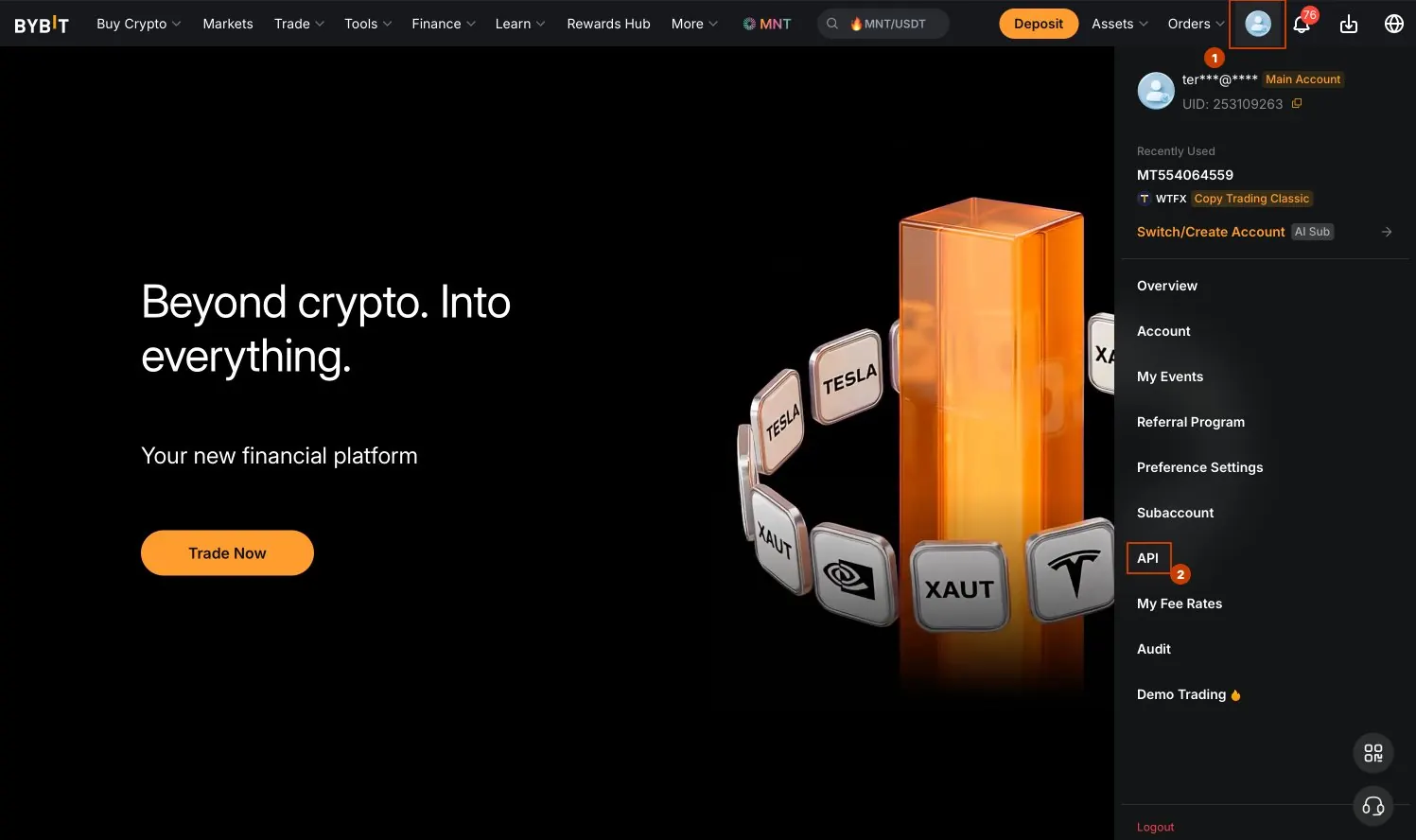
Sélectionnez l'icône de profil en haut à droite et choisissez API, ou ouvrez directement la page de Gestion des API de Bybit après connexion.
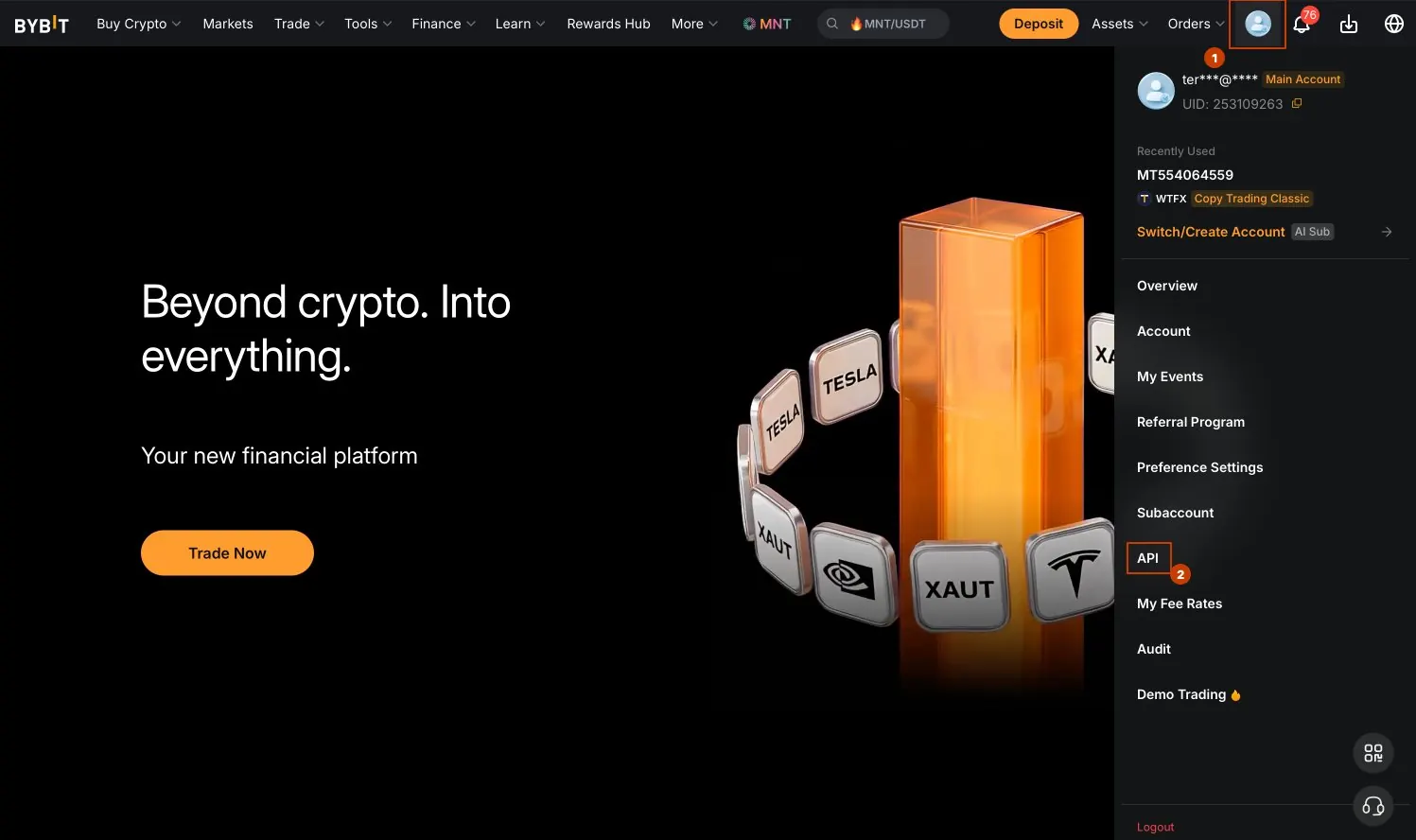
Ouvrez le menu de profil et sélectionnez API.
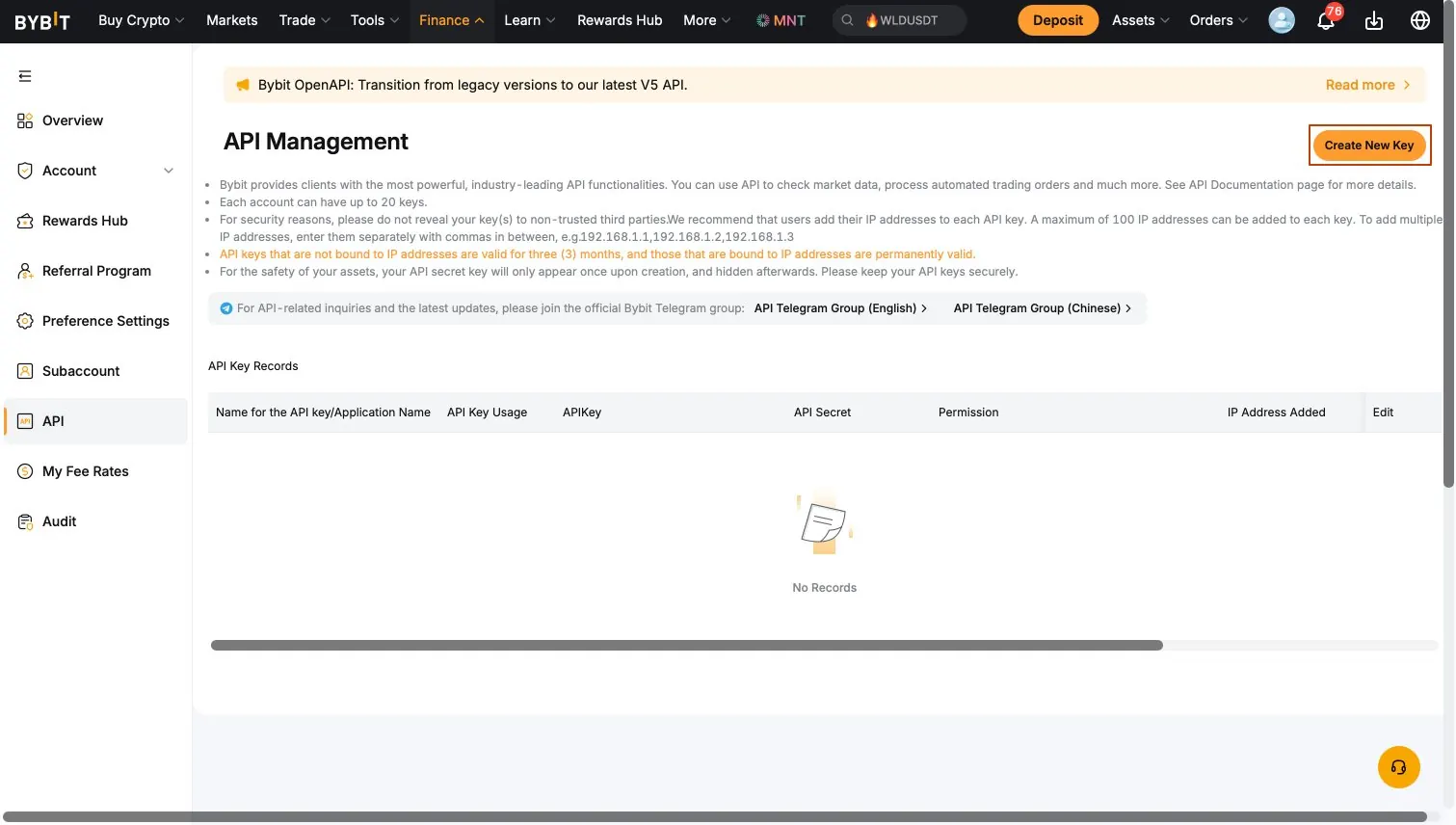
Dans la Gestion des API, sélectionnez Create New Key.
3. Créez une clé en lecture seule générée par le système
Sélectionnez Create New Key, puis System-generated API Keys, et donnez à la clé un nom reconnaissable comme BitStat. Réglez la clé sur Read-Only avant de sélectionner les scopes individuels.
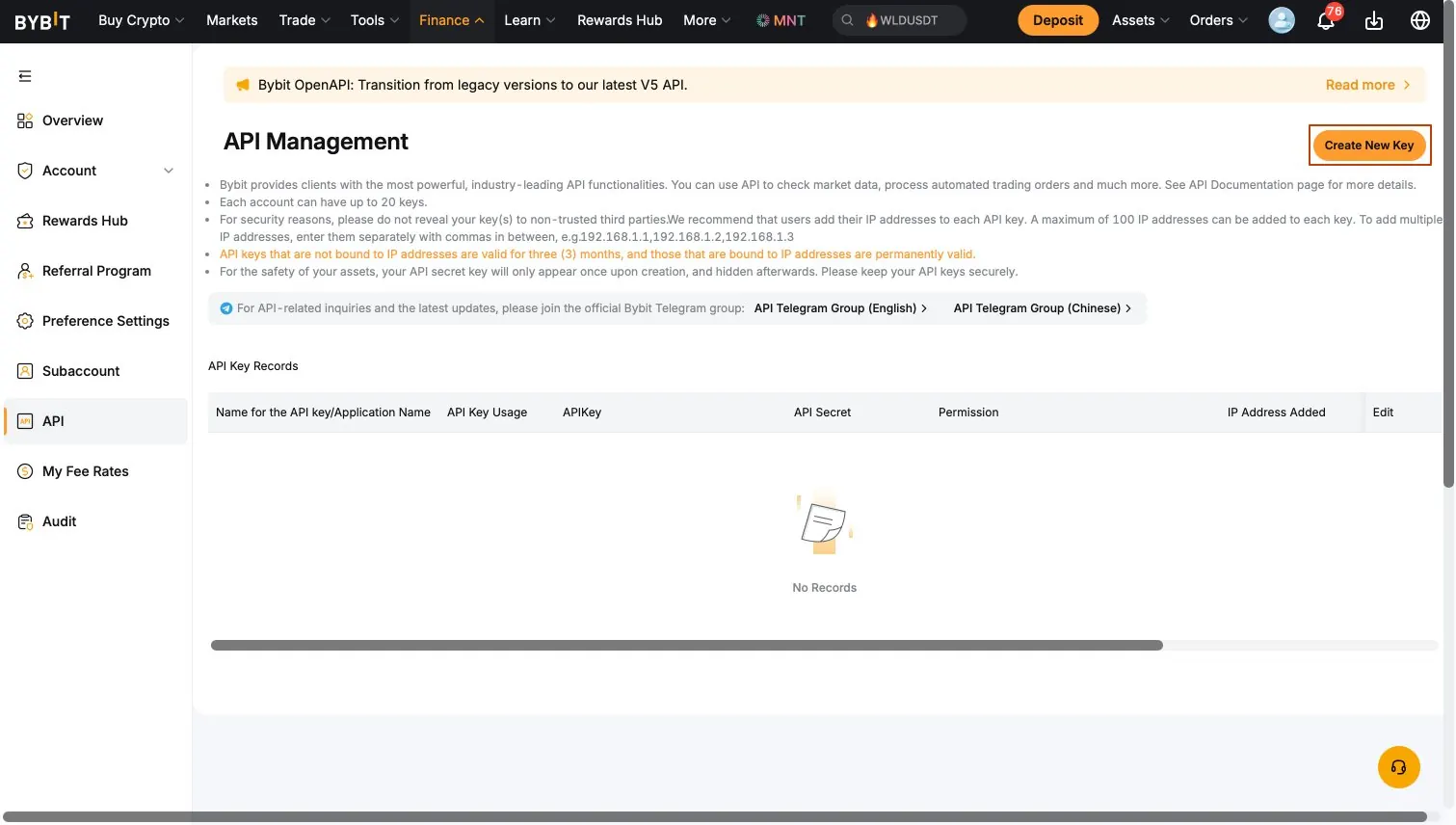
Démarrez une nouvelle clé depuis la page de Gestion des API.
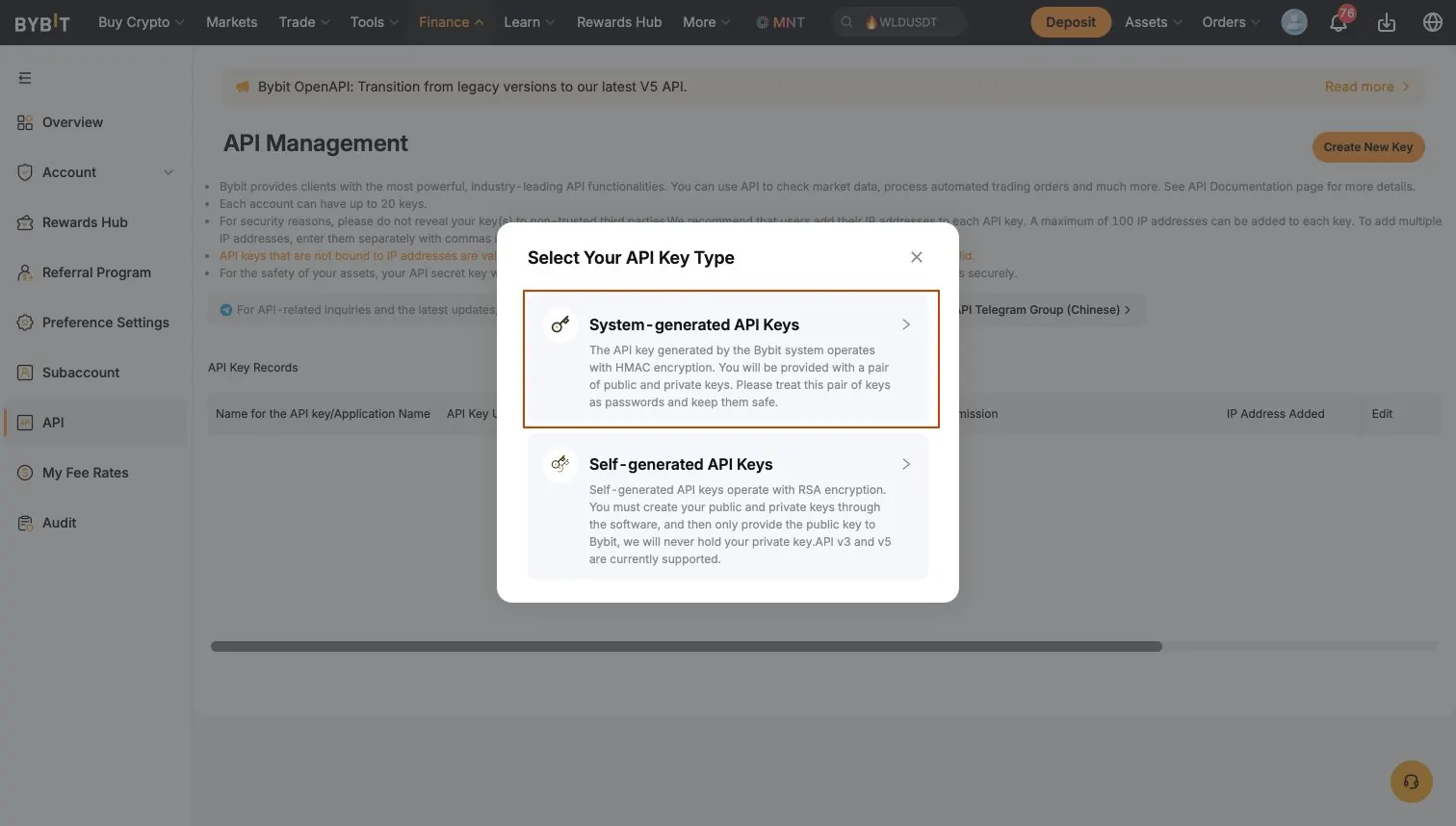
Choisissez une clé API générée par le système.
4. Accordez uniquement les scopes requis
Gardez la permission globale sur Read-Only. Dans les permissions de trading, activez les scopes que BitStat utilise pour lire l'activité futures :
- Orders and Positions sous Contract Trade.
- Account Transfer sous Assets.
- Laissez Withdraw et les scopes non liés désactivés.
Suivez l'option IP requise par le flux de connexion actuel de BitStat. Si une clé n'a pas de liaison IP, Bybit peut afficher un délai de jours restants avant expiration, alors vérifiez périodiquement le statut de la clé et renouvelez-la avant son expiration.
Gardez la clé en Read-Only et sélectionnez les scopes requis Orders et Positions.
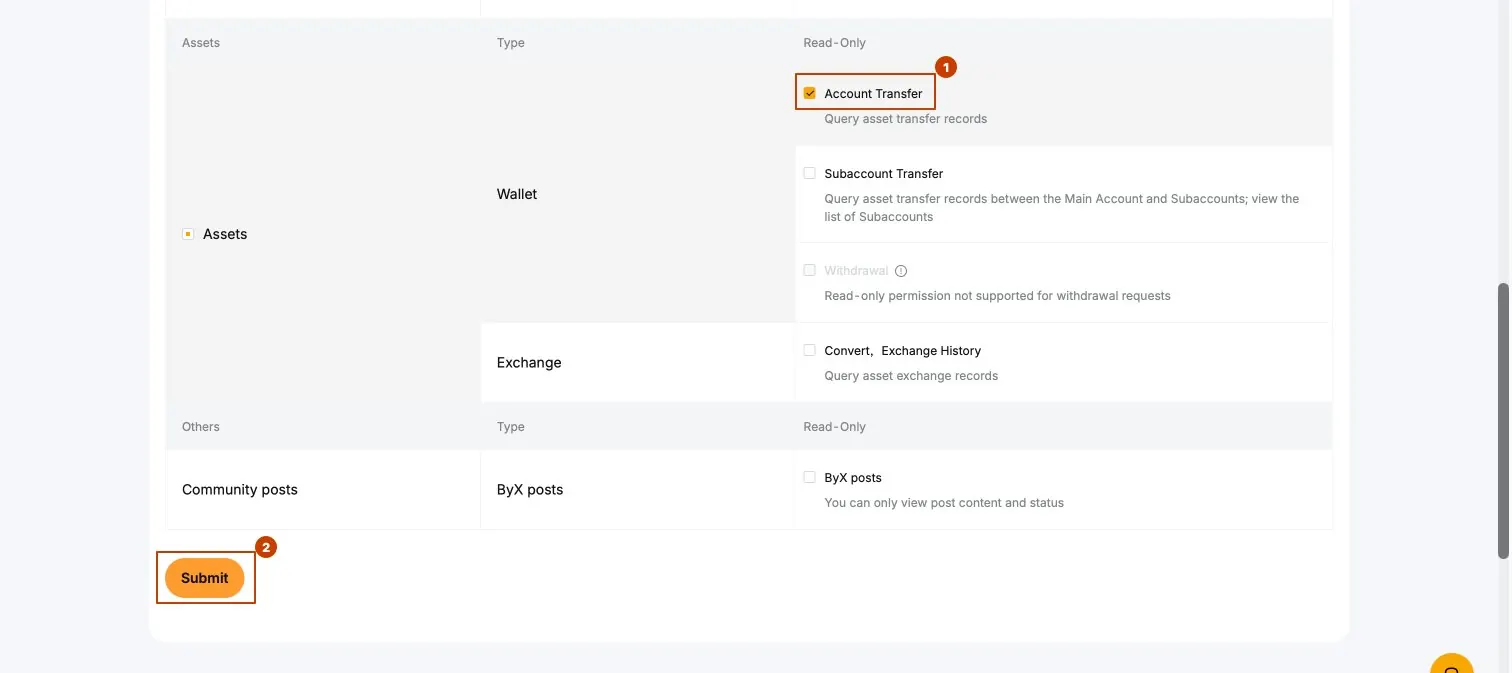
Sous Assets, gardez Account Transfer et laissez Withdraw désactivé.
5. Confirmez avec la 2FA et copiez les identifiants
Envoyez le formulaire de permissions et complétez la confirmation 2FA demandée. Copiez immédiatement l'API Key et la Secret Key, car la Secret Key n'est affichée qu'une seule fois. Si elle est perdue, supprimez la clé et créez-en une nouvelle en lecture seule.
6. Connectez Bybit dans BitStat
Dans BitStat, ouvrez Comptes, sélectionnez Crypto Futures et choisissez Ajouter un compte. Sélectionnez Bybit, saisissez un nom de compte, collez l'API Key et l'API Secret, puis sélectionnez Connecter le compte.
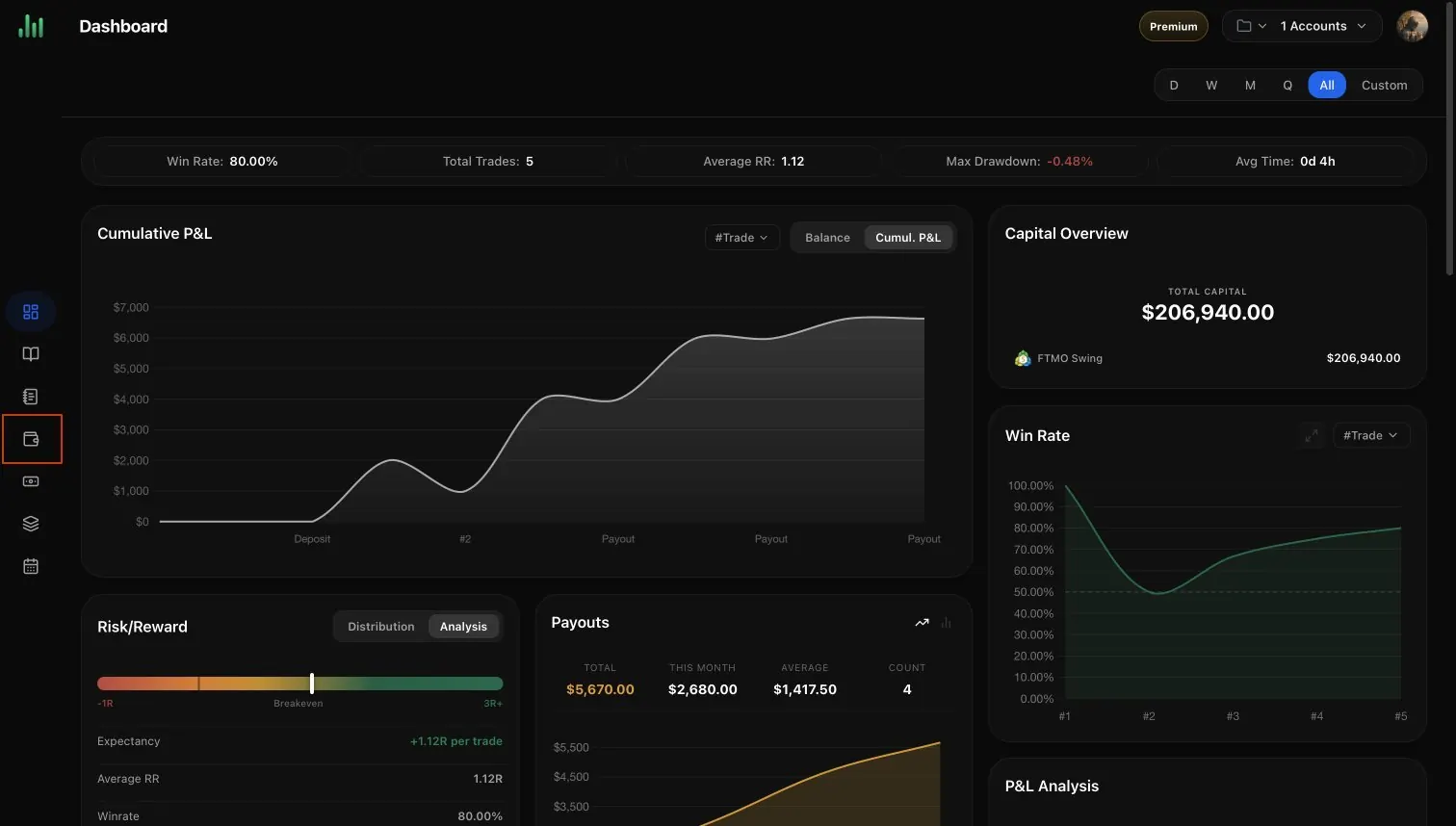
Commencez depuis le tableau de bord BitStat.
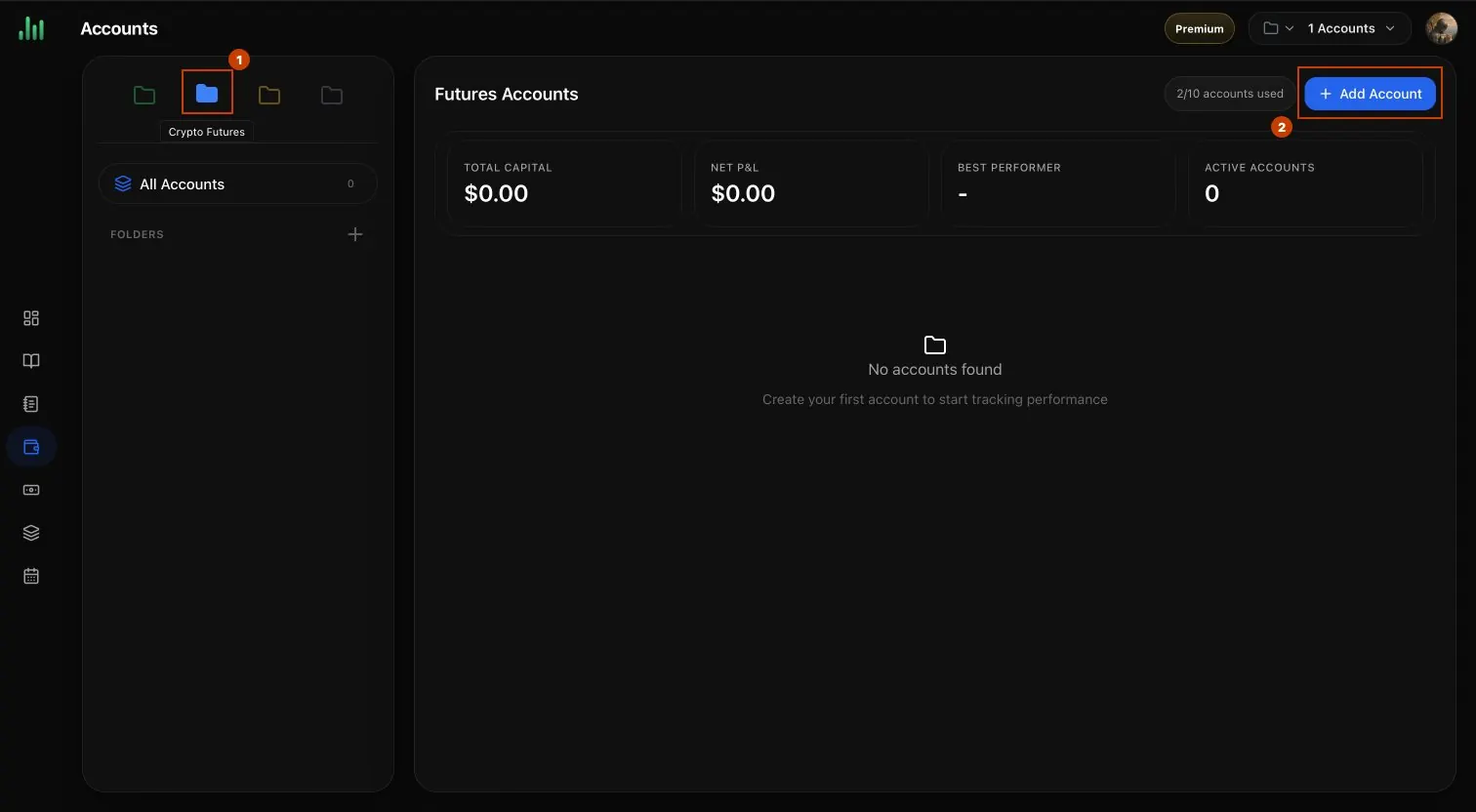
Ouvrez Comptes, choisissez Crypto Futures, puis Ajouter un compte.
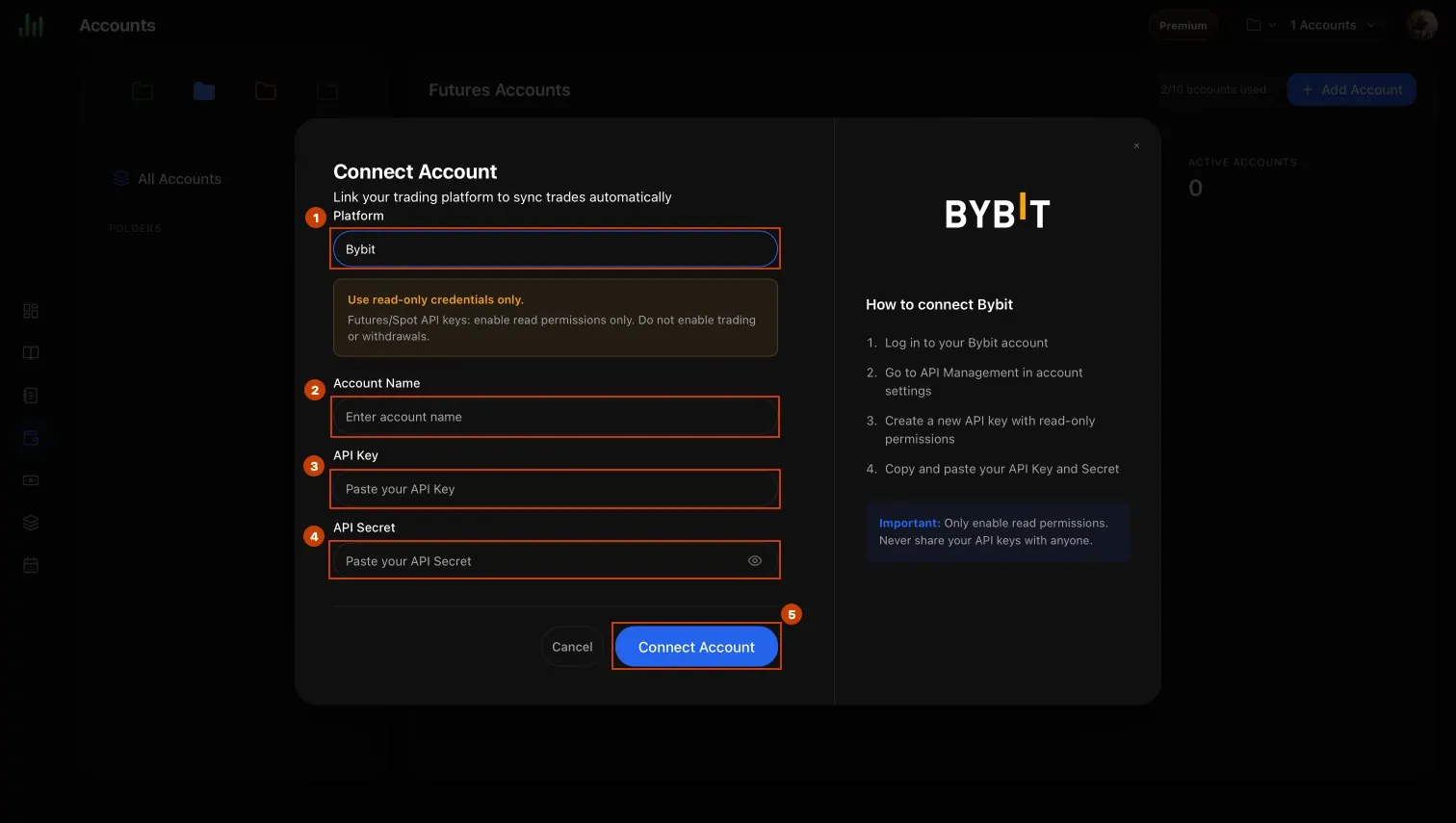
Sélectionnez Bybit, saisissez le nom de compte et les identifiants, puis connectez.
BitStat commencera à synchroniser l'historique futures Bybit disponible après une connexion réussie. Le premier import peut prendre quelques minutes.
Vérification de sécurité finale
- La clé est globalement en lecture seule.
- Orders, Positions et Account Transfer sont activés.
- Withdraw et les scopes non liés sont désactivés.
- Les identifiants ont été saisis uniquement dans le formulaire officiel BitStat.
Questions fréquentes
Quels scopes API Bybit BitStat nécessite-t-il ?
Pourquoi Bybit ne me laisse-t-il pas créer une clé API ?
Une clé Bybit sans restriction IP peut-elle expirer ?
Que vérifier si la synchronisation échoue ?

Équipe BitStat
Des recherches pratiques et des processus reproductibles pour les traders qui veulent fonder chaque décision sur des preuves.
Comment connecter Binance à BitStat avec une clé API en lecture seule
Créez une clé API Binance en lecture seule, désactivez le trading et les retraits, et connectez votre compte Crypto Futures à BitStat en environ cinq minutes.
Que se passe-t-il lorsque vous violez une règle de prop firm en plein trade ?
Lorsqu'une limite de perte de prop firm est touchée alors qu'un trade est ouvert, la violation est généralement constatée sur l'equity, à cet instant, et un redressement ultérieur ne l'annule pas. Cet article explique la différence entre limites soft et hard, détaille un exemple chiffré et propose une méthode pour dimensionner chaque trade avant d'entrer.
Comment analyser un trade perdant sans chercher d'excuses
L'analyse d'un trade perdant fonctionne quand les faits passent avant les explications et le résultat en dernier. L'article propose un ordre en cinq étapes inspiré de l'after action review, quatre catégories pour classer une perte, un exemple qui décompose une perte de -1.7R en coût du plan et coût d'exécution, et un tableau qui transforme les excuses courantes en questions pour le journal.