Comment connecter Binance à BitStat avec une clé API en lecture seule
Créez une clé API Binance en lecture seule, désactivez le trading et les retraits, et connectez votre compte Crypto Futures à BitStat en environ cinq minutes.
Dernière mise à jour:
Ce guide connecte un compte Binance Crypto Futures à BitStat en environ cinq minutes. Vous allez créer une clé API dédiée capable de lire l'historique du compte et des transactions, sans recevoir la permission de passer des ordres ou de retirer des fonds.
Règle de sécurité : saisissez l'API Key et la Secret Key uniquement dans le formulaire officiel de connexion de compte BitStat. Ne les envoyez jamais par chat, e-mail, capture d'écran ou message au support. Révoquez immédiatement la clé sur Binance si elle est exposée.
1. Connectez-vous à Binance et activez la 2FA
Ouvrez le site officiel de Binance et connectez-vous à votre compte. Confirmez que l'authentification à deux facteurs est activée, car Binance exige la 2FA avant de pouvoir créer une clé API.
2. Ouvrez la Gestion des API
Sélectionnez l'icône de profil en haut à droite, ouvrez Compte et choisissez Gestion des API dans le menu de gauche. Vous pouvez aussi ouvrir directement la page de Gestion des API de Binance après connexion.
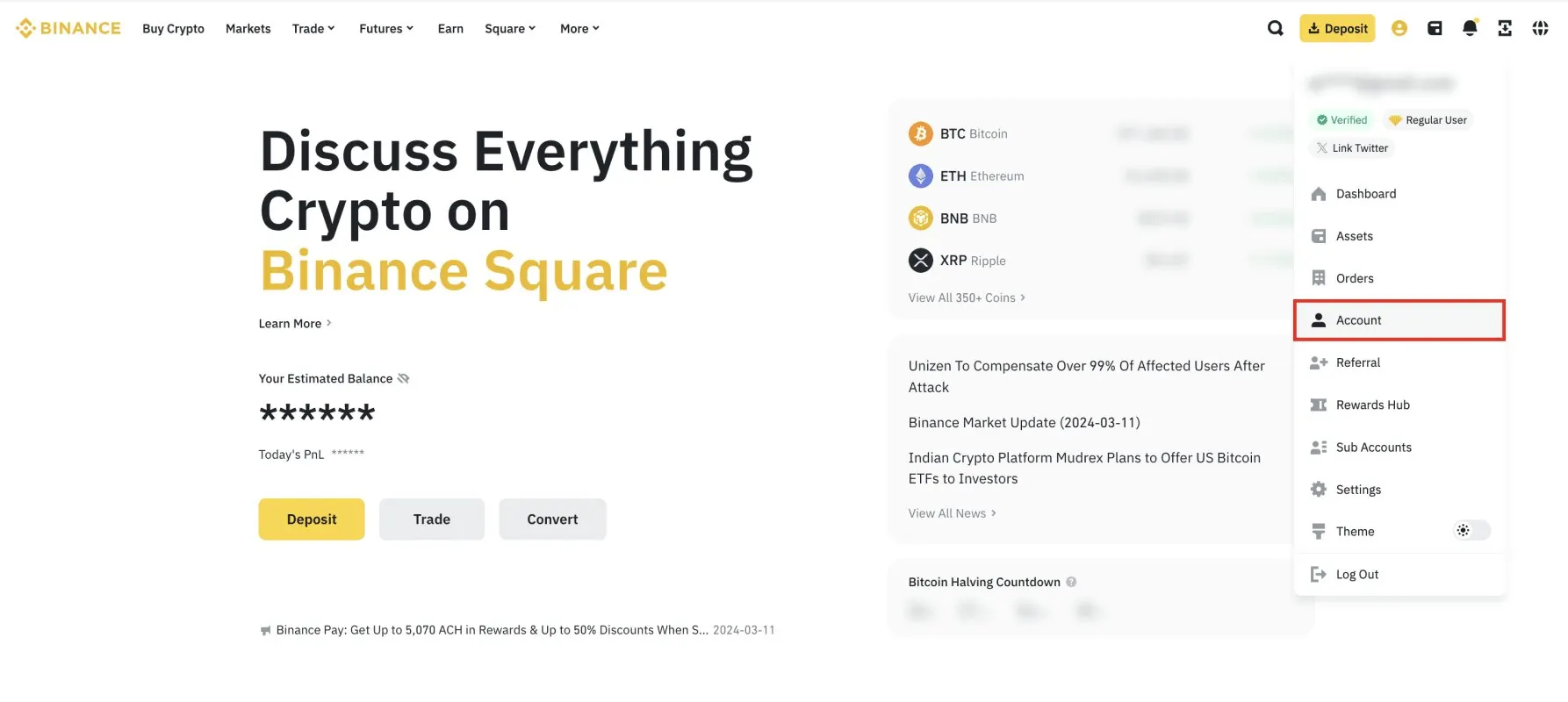
Sélectionnez l'icône de profil, puis ouvrez Compte.
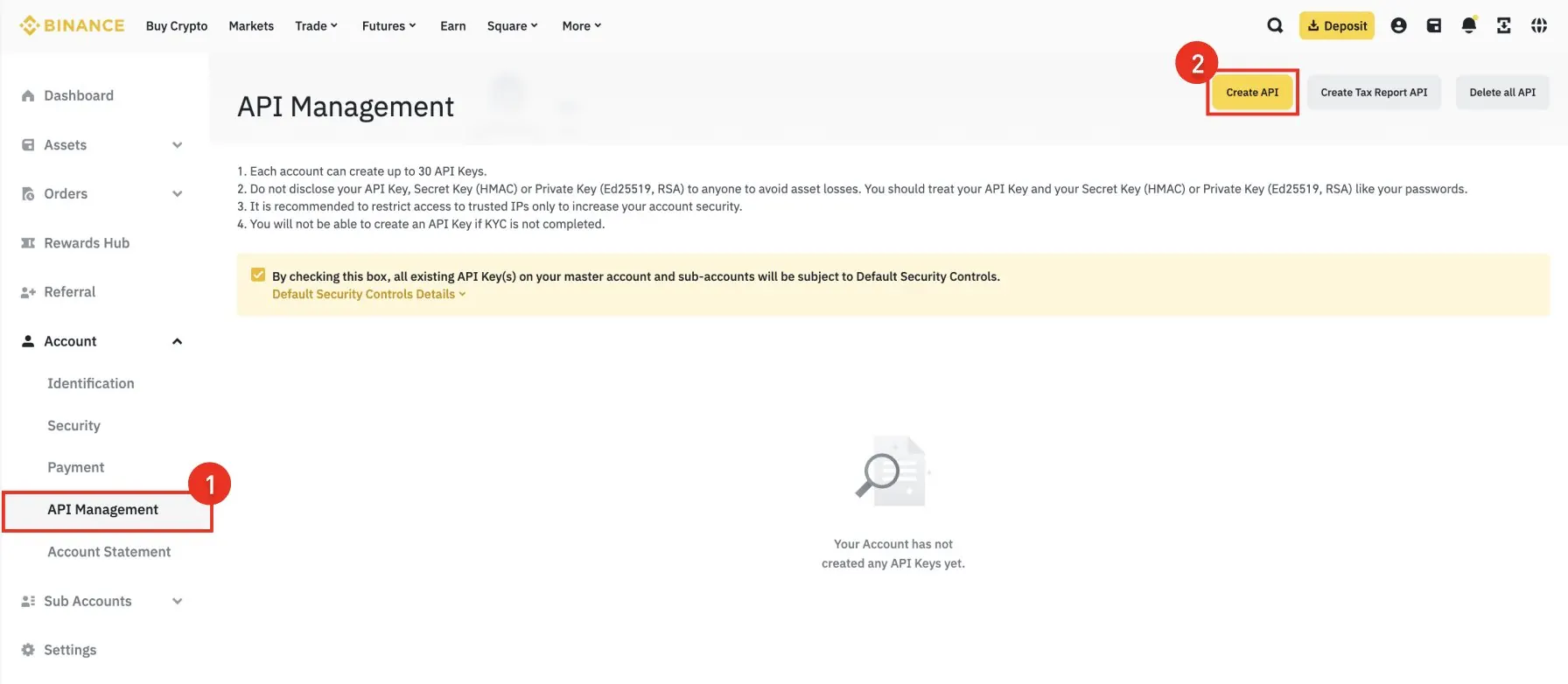
Dans la Gestion des API, sélectionnez Créer une API.
3. Créez une clé dédiée générée par le système
Sélectionnez Créer une API, choisissez Générée par le système et donnez à la clé un nom reconnaissable comme BitStat. Complétez les confirmations par e-mail et authentificateur demandées par Binance.
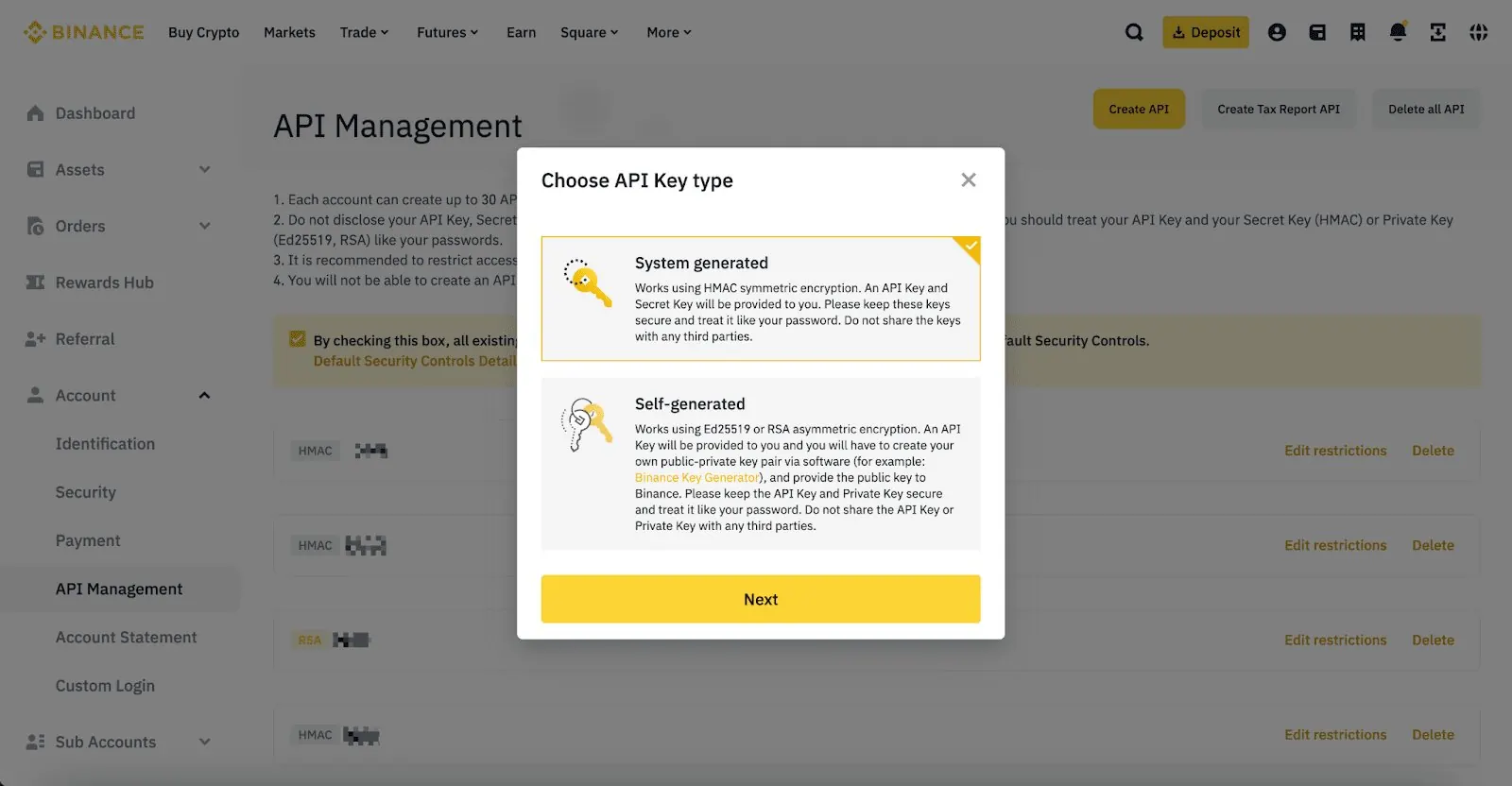
Choisissez Générée par le système et continuez.
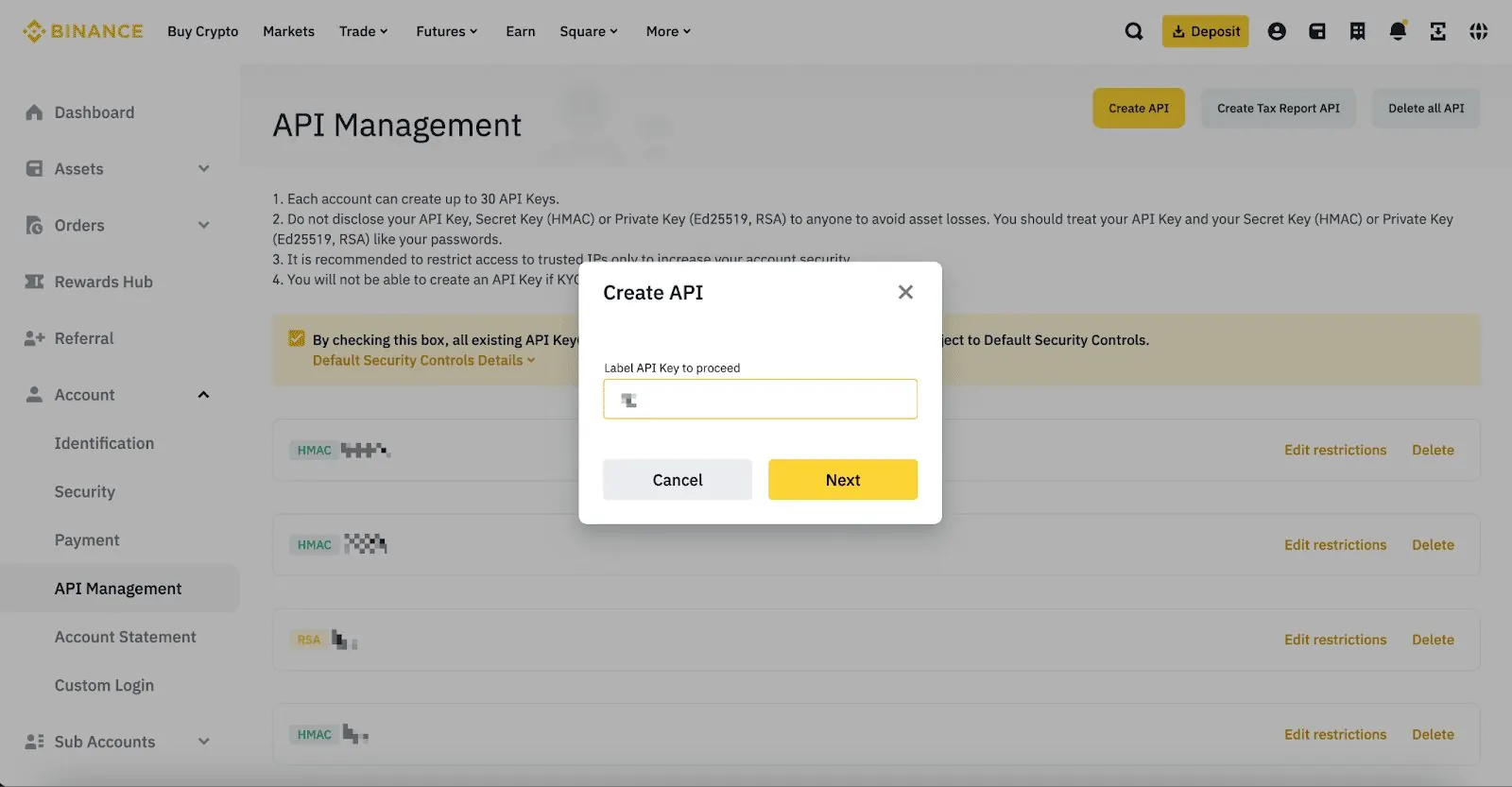
Utilisez une étiquette claire pour identifier facilement l'intégration plus tard.
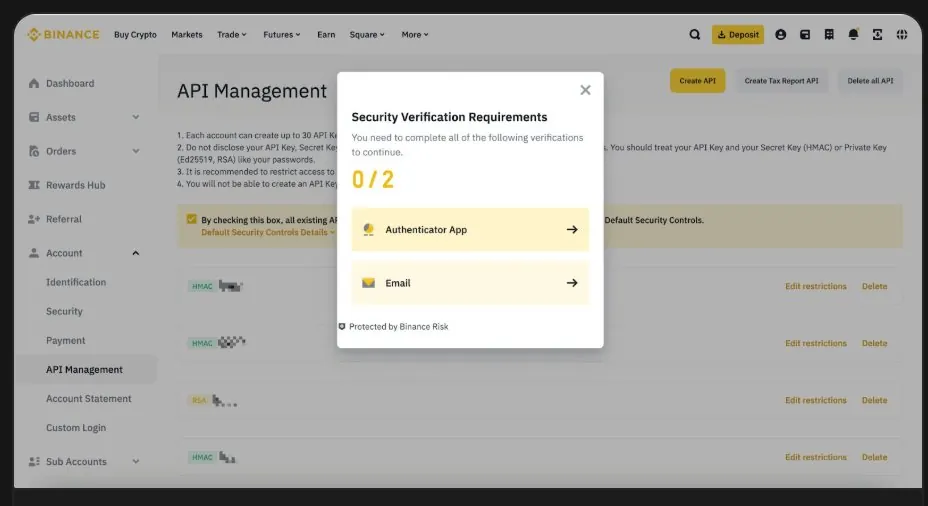
Confirmez la création avec les méthodes 2FA disponibles.
4. Gardez la clé en lecture seule
Vérifiez la liste des permissions avant d'enregistrer. BitStat a besoin des données privées de compte et d'historique de transactions, pas de la permission d'exécuter des actions sur l'exchange.
- Laissez Enable Reading activé.
- Laissez Spot & Margin Trading et Futures trading désactivés.
- Laissez les retraits et toute autre permission d'écriture désactivés.
Une clé en lecture seule suit le principe du moindre privilège : elle n'expose que les données nécessaires à la synchronisation du journal. Si une permission n'est pas nécessaire pour lire l'historique, ne l'activez pas.
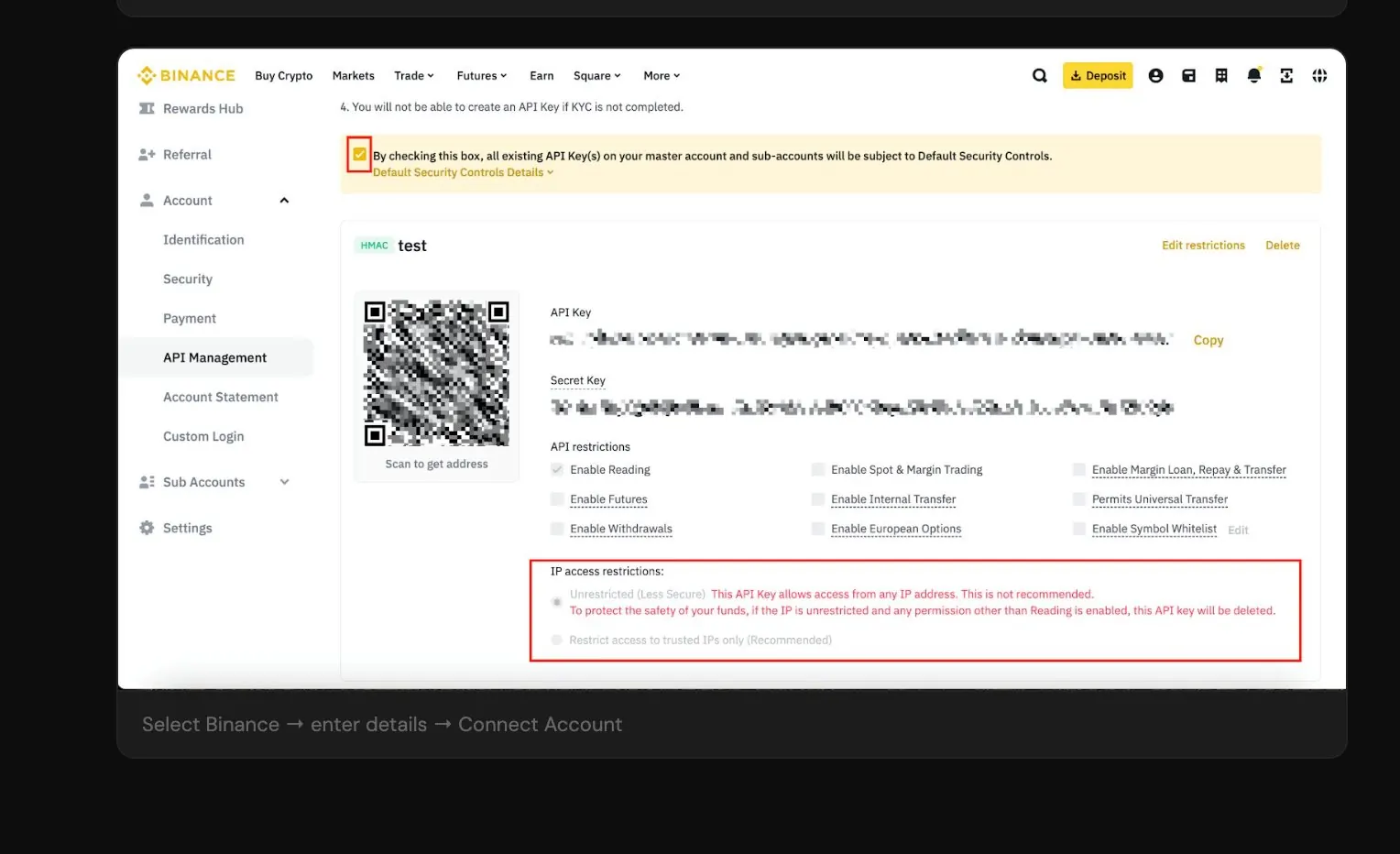
Laissez uniquement Enable Reading sélectionné ; n'activez pas le trading ni les retraits.
5. Copiez les identifiants une seule fois
Binance affiche l'API Key et la Secret Key après la création, mais la Secret Key n'est affichée qu'une seule fois. Gardez les deux valeurs privées et collez-les directement dans le formulaire de connexion BitStat. Si le secret est perdu, supprimez cette clé et créez-en une nouvelle en lecture seule plutôt que d'essayer de la récupérer.
6. Connectez Binance dans BitStat
Dans BitStat, ouvrez Comptes, sélectionnez l'onglet Crypto Futures et choisissez Ajouter un compte. Sélectionnez Binance, saisissez un nom de compte, collez l'API Key et l'API Secret, puis sélectionnez Connecter le compte.
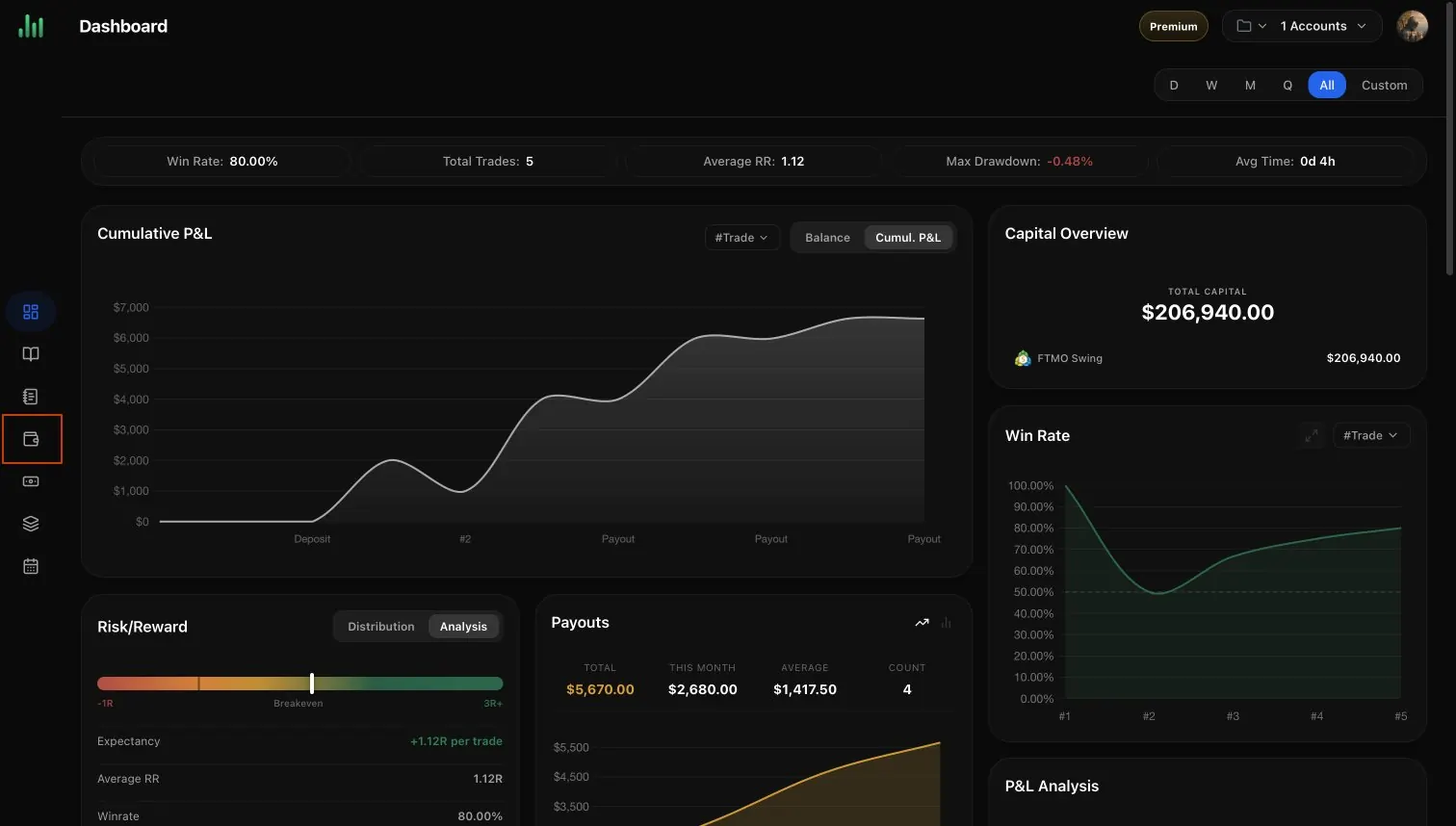
Commencez depuis le tableau de bord BitStat.
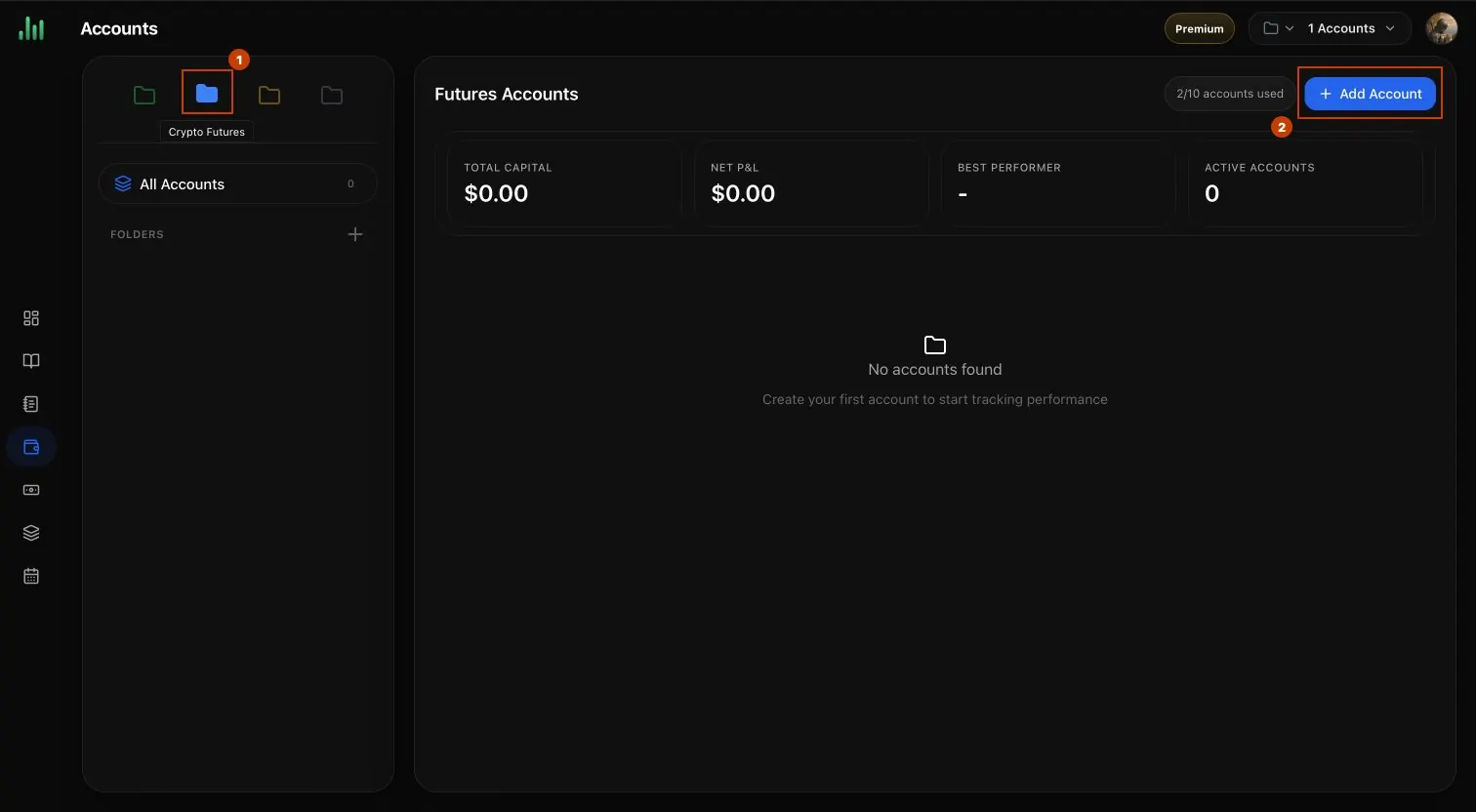
Ouvrez Comptes, choisissez Crypto Futures, puis Ajouter un compte.
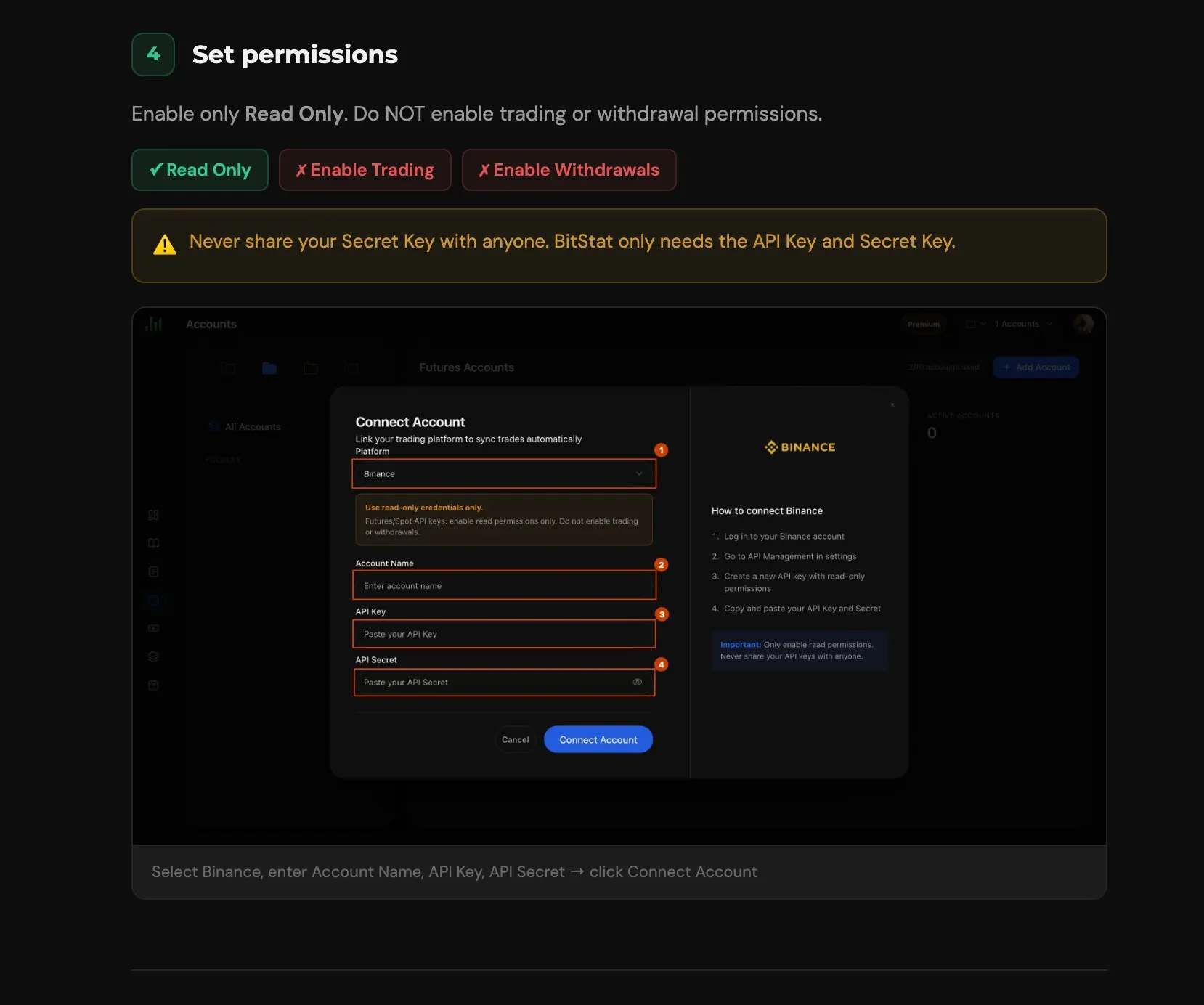
Sélectionnez Binance, saisissez le nom de compte et les identifiants, puis connectez.
BitStat commencera à synchroniser l'historique de transactions Binance disponible après une connexion réussie. Le premier import peut prendre quelques minutes.
Vérification de sécurité finale
- La clé a un accès en lecture seule.
- Les permissions de trading et de retrait sont désactivées.
- Les identifiants ont été saisis uniquement dans le formulaire officiel BitStat.
- Vous savez où révoquer la clé sur Binance si l'accès n'est plus nécessaire.
Questions fréquentes
Quelles permissions API Binance BitStat nécessite-t-il ?
Que faire si Binance n'affiche plus la Secret Key ?
BitStat peut-il trader ou retirer des fonds avec cette clé ?
Où est-il sûr de saisir l'API Secret ?

Équipe BitStat
Des recherches pratiques et des processus reproductibles pour les traders qui veulent fonder chaque décision sur des preuves.
Comment connecter Bybit à BitStat avec un accès API en lecture seule
Créez des identifiants Bybit en lecture seule avec les scopes minimaux Orders, Positions et Account Transfer, puis synchronisez l'historique futures avec BitStat.
Que se passe-t-il lorsque vous violez une règle de prop firm en plein trade ?
Lorsqu'une limite de perte de prop firm est touchée alors qu'un trade est ouvert, la violation est généralement constatée sur l'equity, à cet instant, et un redressement ultérieur ne l'annule pas. Cet article explique la différence entre limites soft et hard, détaille un exemple chiffré et propose une méthode pour dimensionner chaque trade avant d'entrer.
Comment analyser un trade perdant sans chercher d'excuses
L'analyse d'un trade perdant fonctionne quand les faits passent avant les explications et le résultat en dernier. L'article propose un ordre en cinq étapes inspiré de l'after action review, quatre catégories pour classer une perte, un exemple qui décompose une perte de -1.7R en coût du plan et coût d'exécution, et un tableau qui transforme les excuses courantes en questions pour le journal.