So verbindest du Bybit mit BitStat über schreibgeschützten API-Zugriff
Erstellen Sie schreibgeschützte Bybit-Zugangsdaten mit den minimalen Scopes Orders, Positions und Account Transfer, und synchronisieren Sie die Futures-Historie mit BitStat.
Zuletzt aktualisiert:
Diese Anleitung verbindet ein Bybit-Crypto-Futures-Konto mit einem dedizierten, schreibgeschützten API-Schlüssel mit BitStat. Die Einrichtung dauert normalerweise etwa fünf Minuten und gibt BitStat Zugriff auf die für die Journal-Synchronisierung nötigen Handelsdaten, ohne Auszahlungen zu ermöglichen.
Sicherheitsregel: Halten Sie den Schlüssel global auf Read-Only und aktivieren Sie niemals Withdraw. Geben Sie den API-Schlüssel und den Secret Key nur im offiziellen BitStat-Verbindungsformular ein und widerrufen Sie den Schlüssel bei Bybit, falls einer der beiden Werte offengelegt wird.
1. Bei Bybit auf der Website anmelden
Öffnen Sie die offizielle Bybit-Website und melden Sie sich an. API-Schlüssel werden auf der Website erstellt, nicht in der mobilen App. Stellen Sie sicher, dass 2FA aktiv ist. Bybit kann die Erstellung von API-Schlüsseln für ein neues Konto in den ersten 48 Stunden nach der Registrierung einschränken.
2. API-Verwaltung öffnen
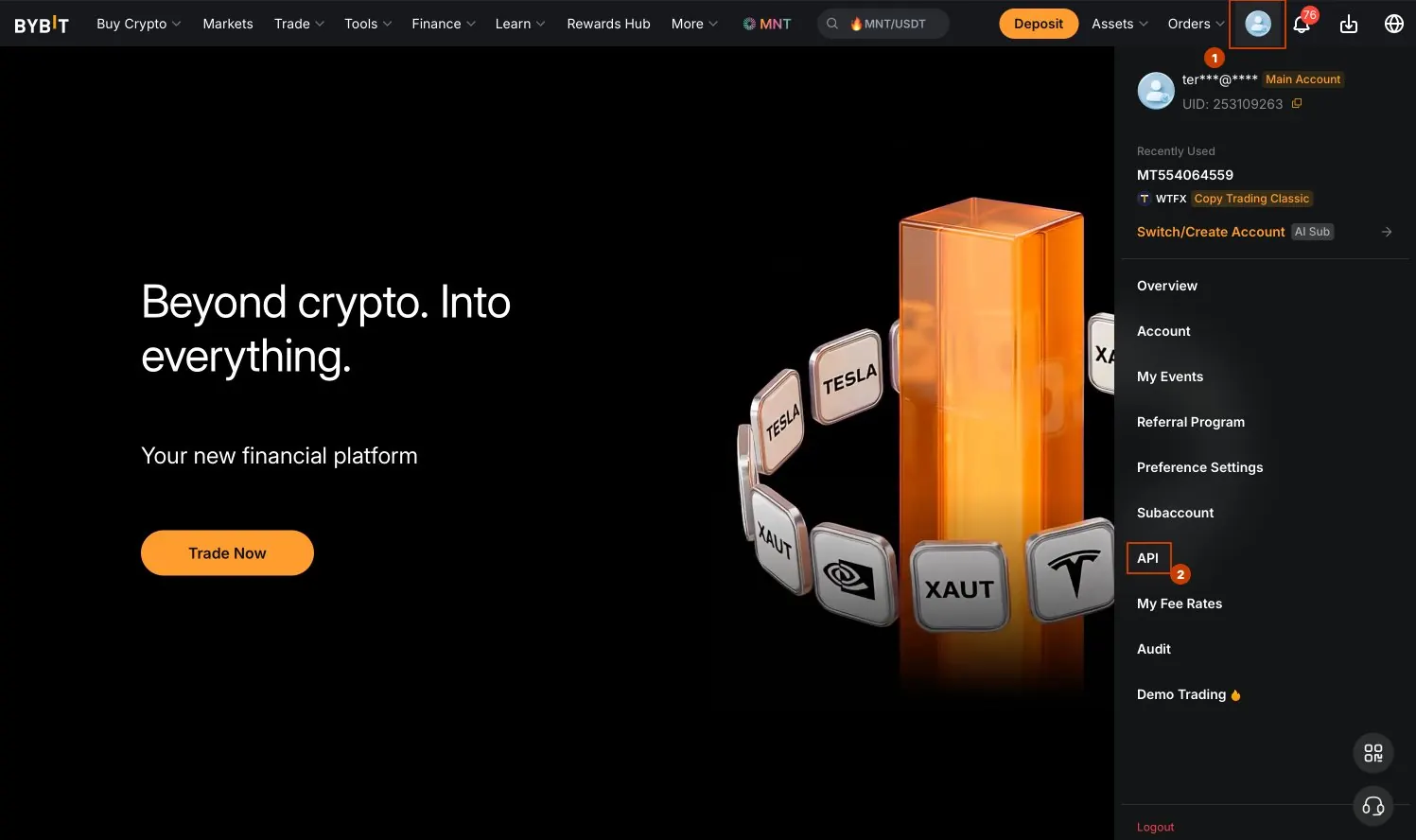
Wählen Sie oben rechts das Profilsymbol und dann API, oder öffnen Sie die Bybit-API-Verwaltungsseite direkt nach der Anmeldung.
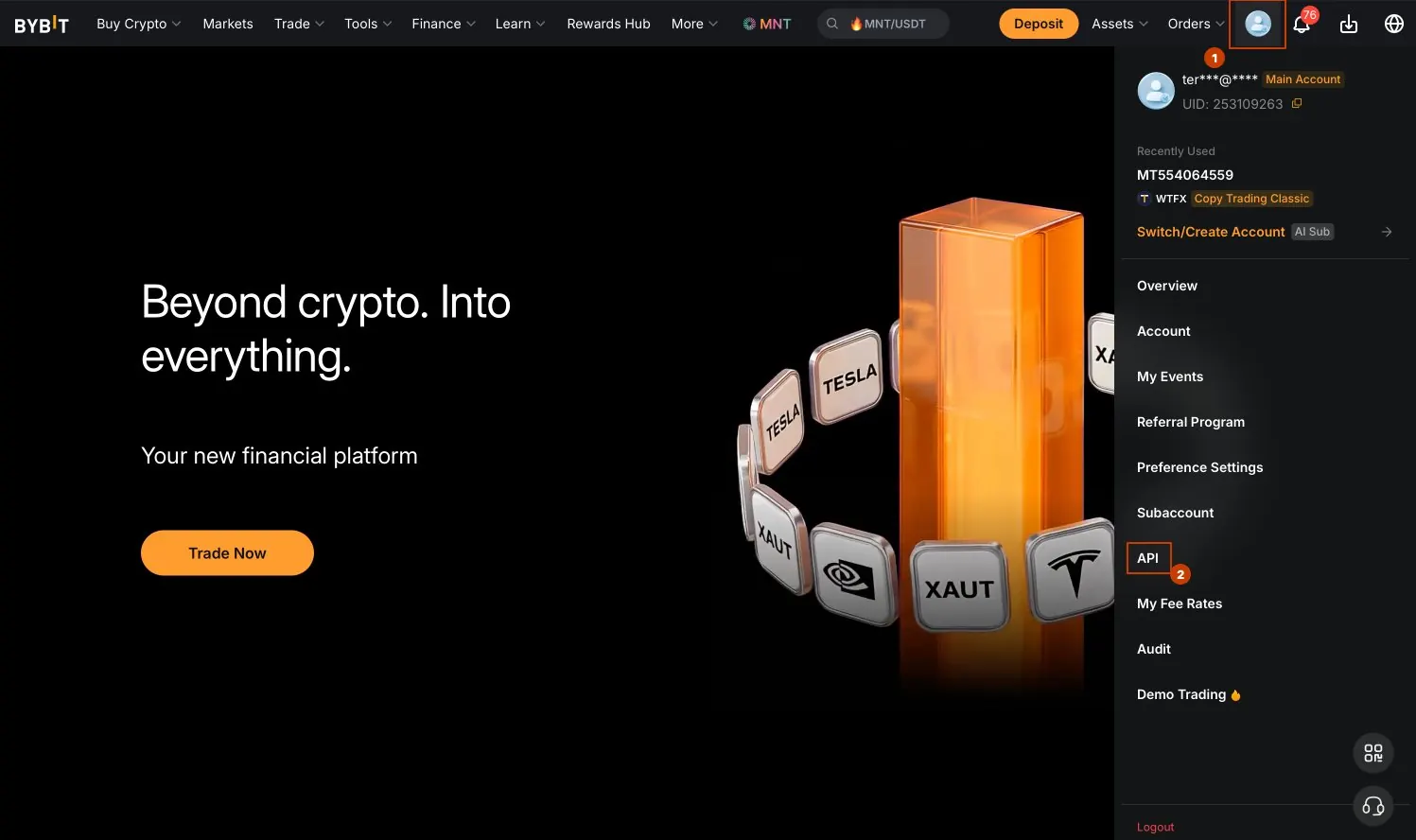
Öffnen Sie das Profilmenü und wählen Sie API.
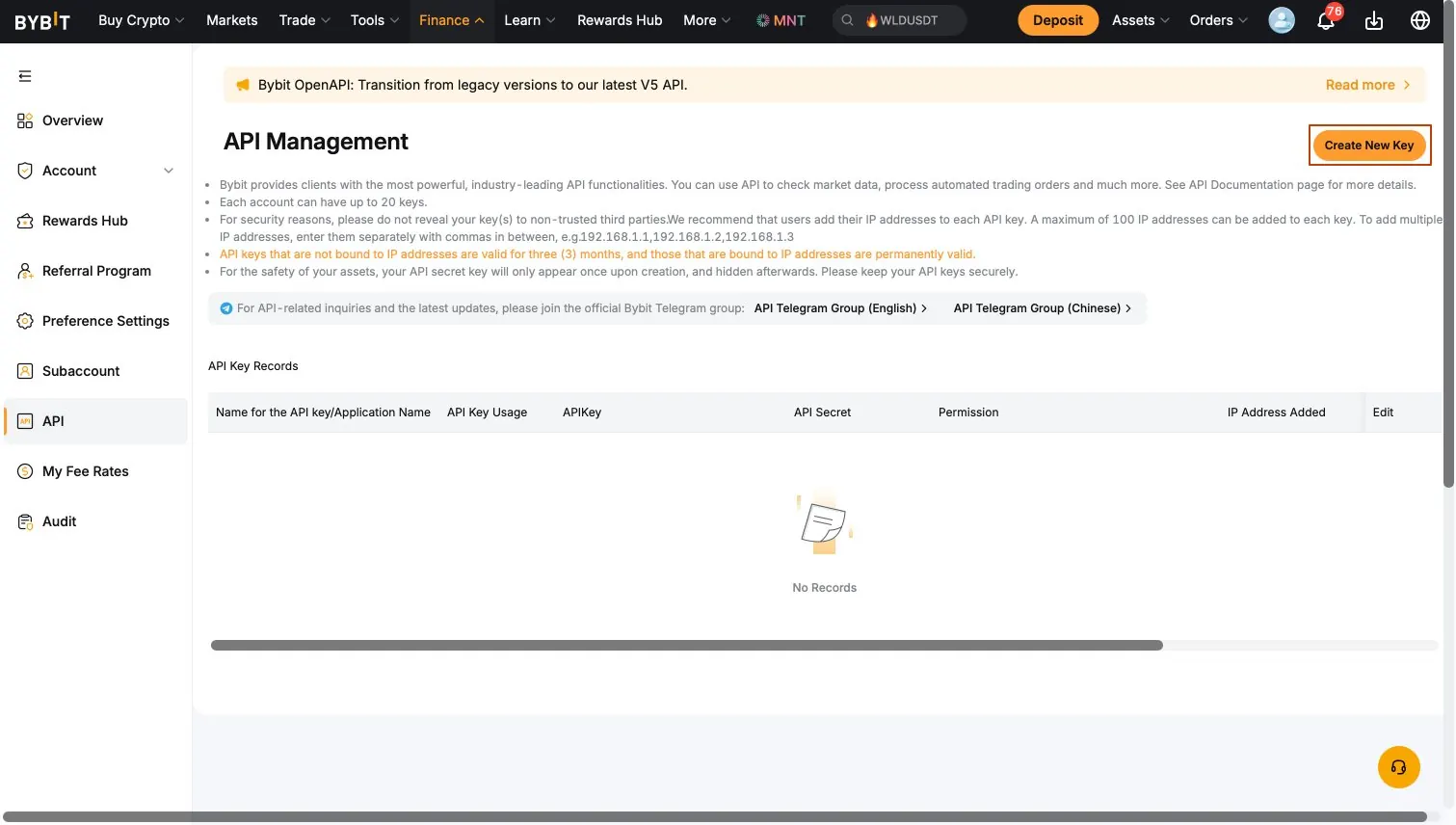
In der API-Verwaltung wählen Sie Create New Key.
3. Einen systemgenerierten, schreibgeschützten Schlüssel erstellen
Wählen Sie Create New Key, dann System-generated API Keys, und geben Sie dem Schlüssel einen erkennbaren Namen wie BitStat. Setzen Sie den Schlüssel vor der Auswahl einzelner Scopes auf Read-Only.
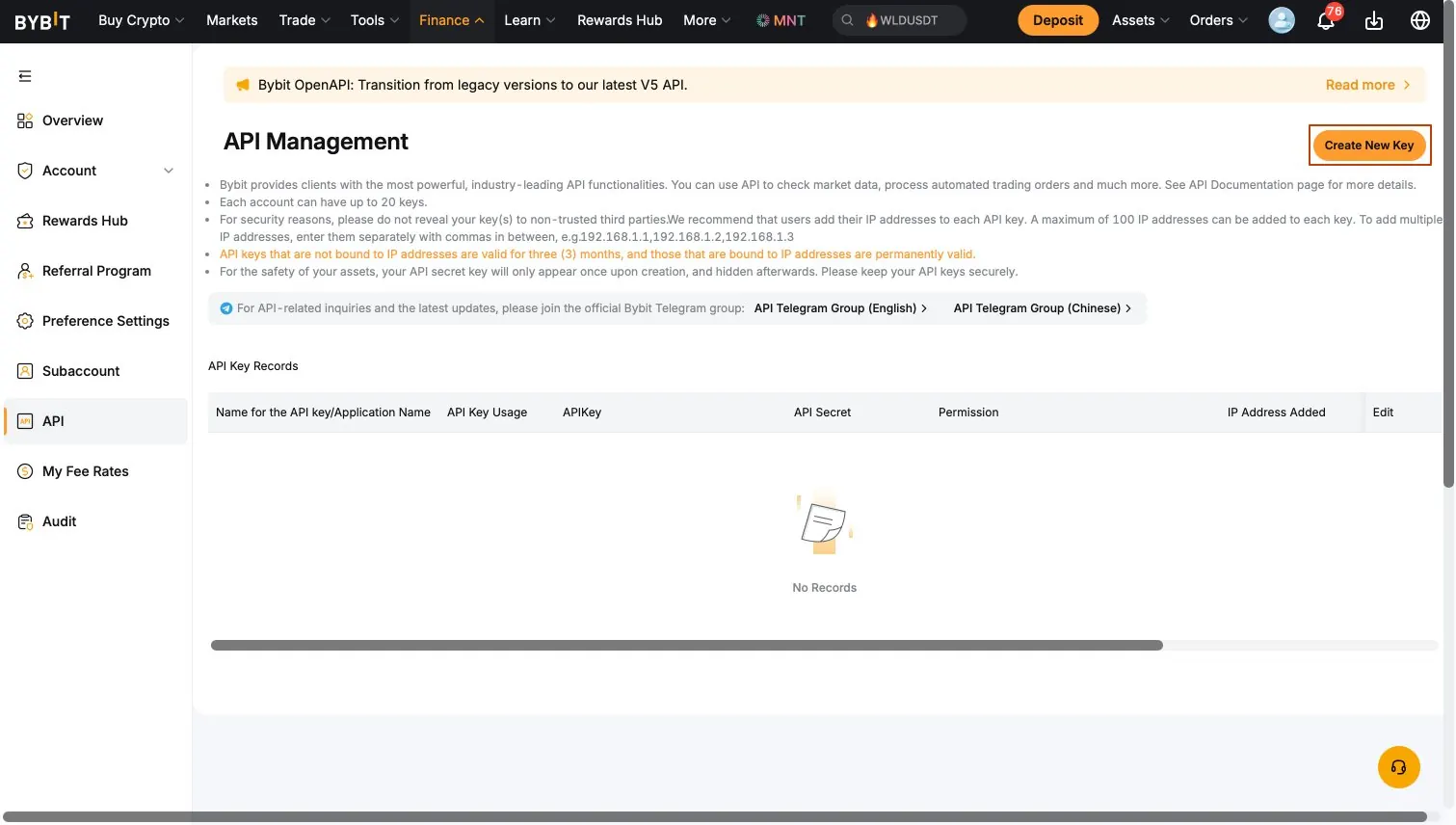
Starten Sie einen neuen Schlüssel von der API-Verwaltungsseite aus.
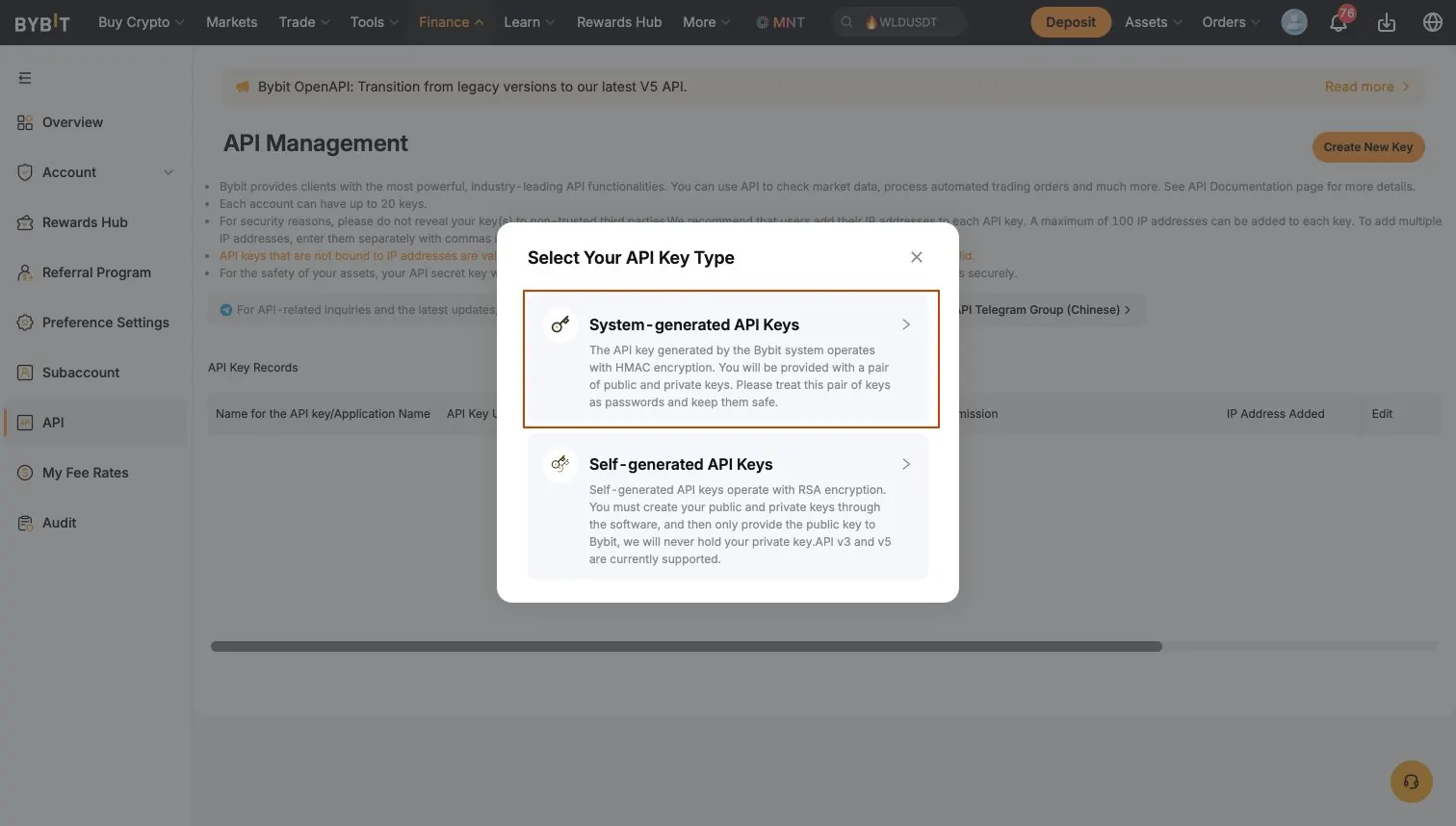
Wählen Sie einen systemgenerierten API-Schlüssel.
4. Nur die benötigten Scopes gewähren
Halten Sie die globale Berechtigung auf Read-Only. Aktivieren Sie bei den Trading-Berechtigungen die Scopes, die BitStat zum Lesen der Futures-Aktivität benötigt:
- Orders and Positions unter Contract Trade.
- Account Transfer unter Assets.
- Lassen Sie Withdraw und nicht verwandte Scopes deaktiviert.
Folgen Sie der vom aktuellen BitStat-Verbindungsablauf geforderten IP-Option. Hat ein Schlüssel keine IP-Bindung, kann Bybit für ihn eine verbleibende Gültigkeitsdauer anzeigen – prüfen Sie also den Schlüsselstatus und erneuern Sie ihn rechtzeitig vor Ablauf.
Halten Sie den Schlüssel auf Read-Only und wählen Sie die benötigten Scopes Orders und Positions.
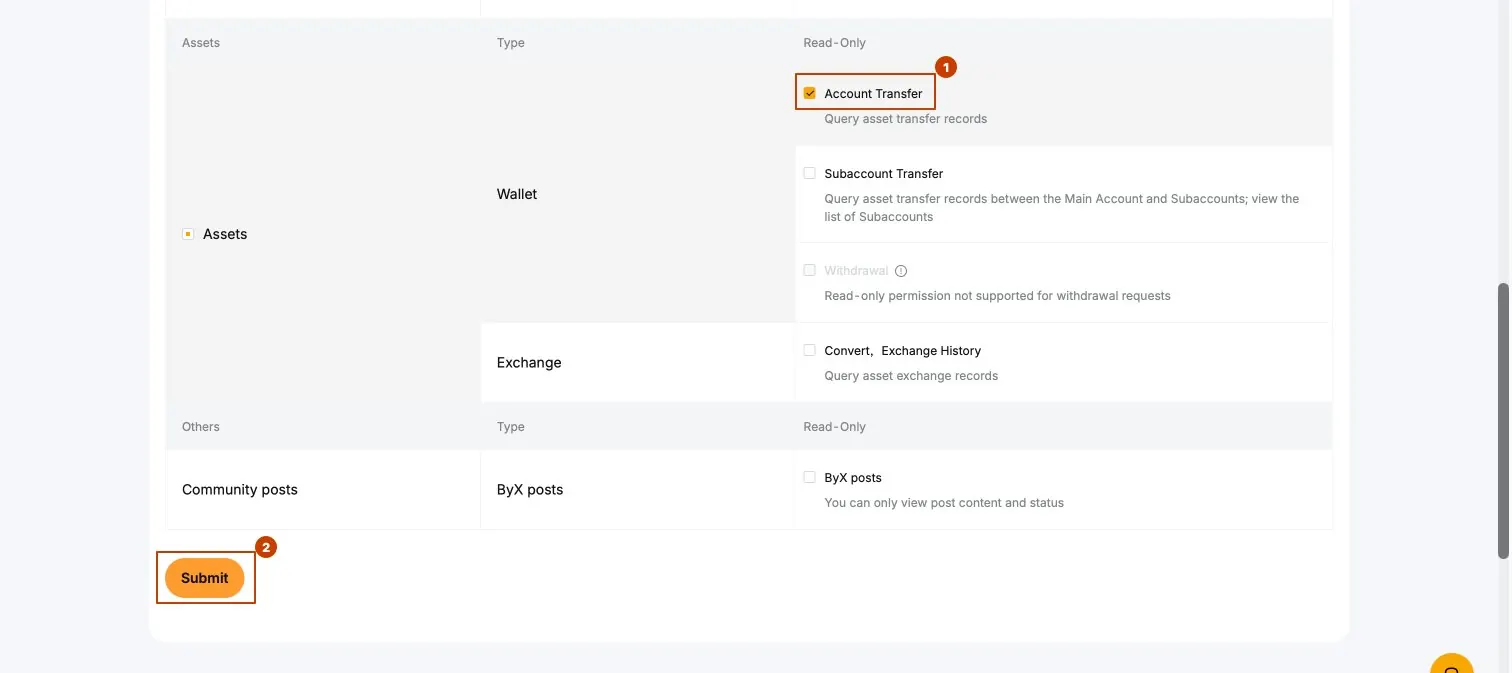
Behalten Sie unter Assets Account Transfer bei und lassen Sie Withdraw deaktiviert.
5. Mit 2FA bestätigen und die Zugangsdaten kopieren
Senden Sie das Berechtigungsformular ab und schließen Sie die angeforderte 2FA-Bestätigung ab. Kopieren Sie den API-Schlüssel und den Secret Key sofort, da der Secret Key nur einmal angezeigt wird. Geht er verloren, löschen Sie den Schlüssel und erstellen Sie einen neuen schreibgeschützten Schlüssel.
6. Bybit in BitStat verbinden
Öffnen Sie in BitStat Konten, wählen Sie Crypto Futures und wählen Sie Konto hinzufügen. Wählen Sie Bybit, geben Sie einen Kontonamen ein, fügen Sie den API-Schlüssel und das API-Secret ein und wählen Sie Konto verbinden.
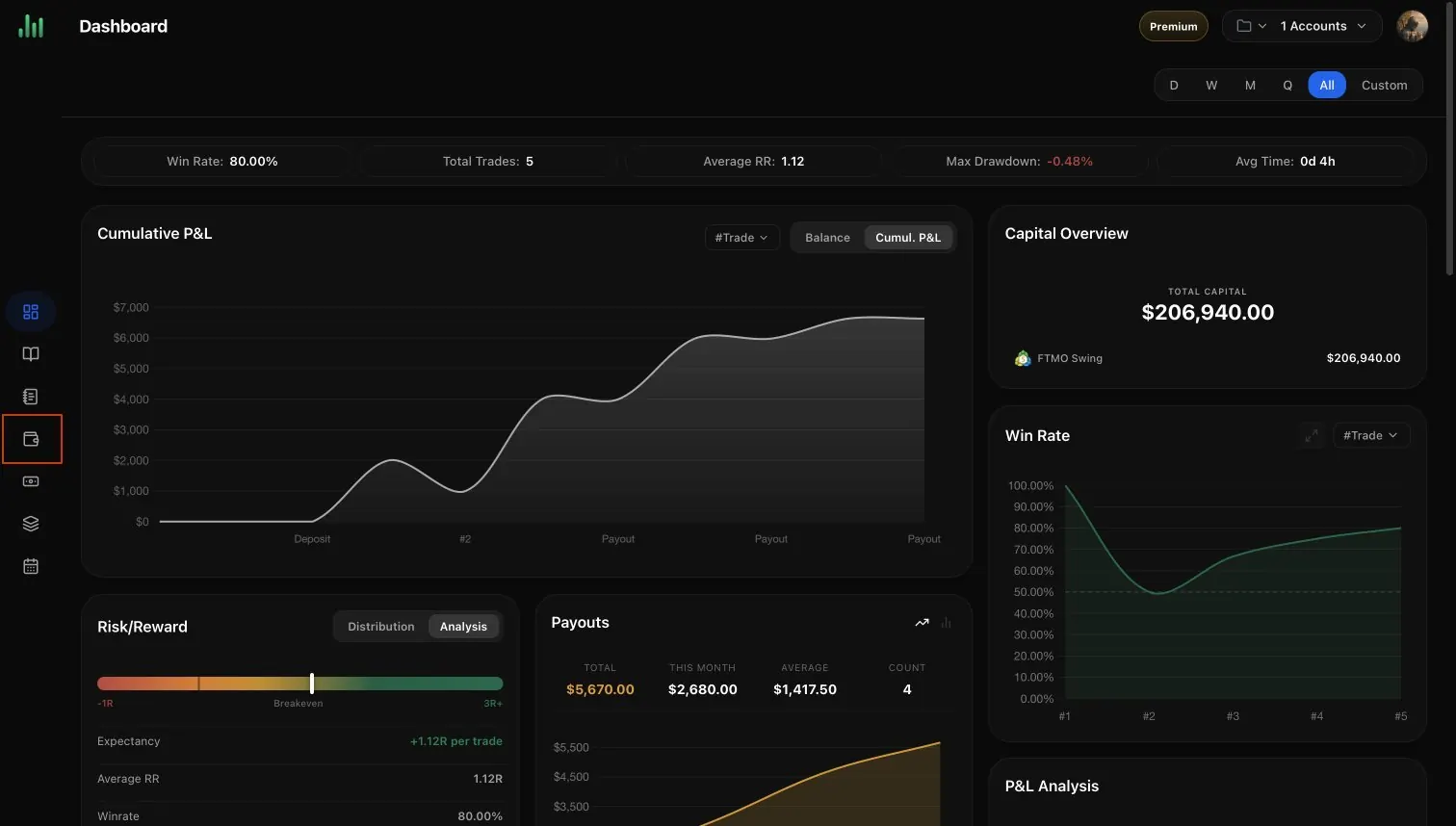
Starten Sie vom BitStat-Dashboard aus.
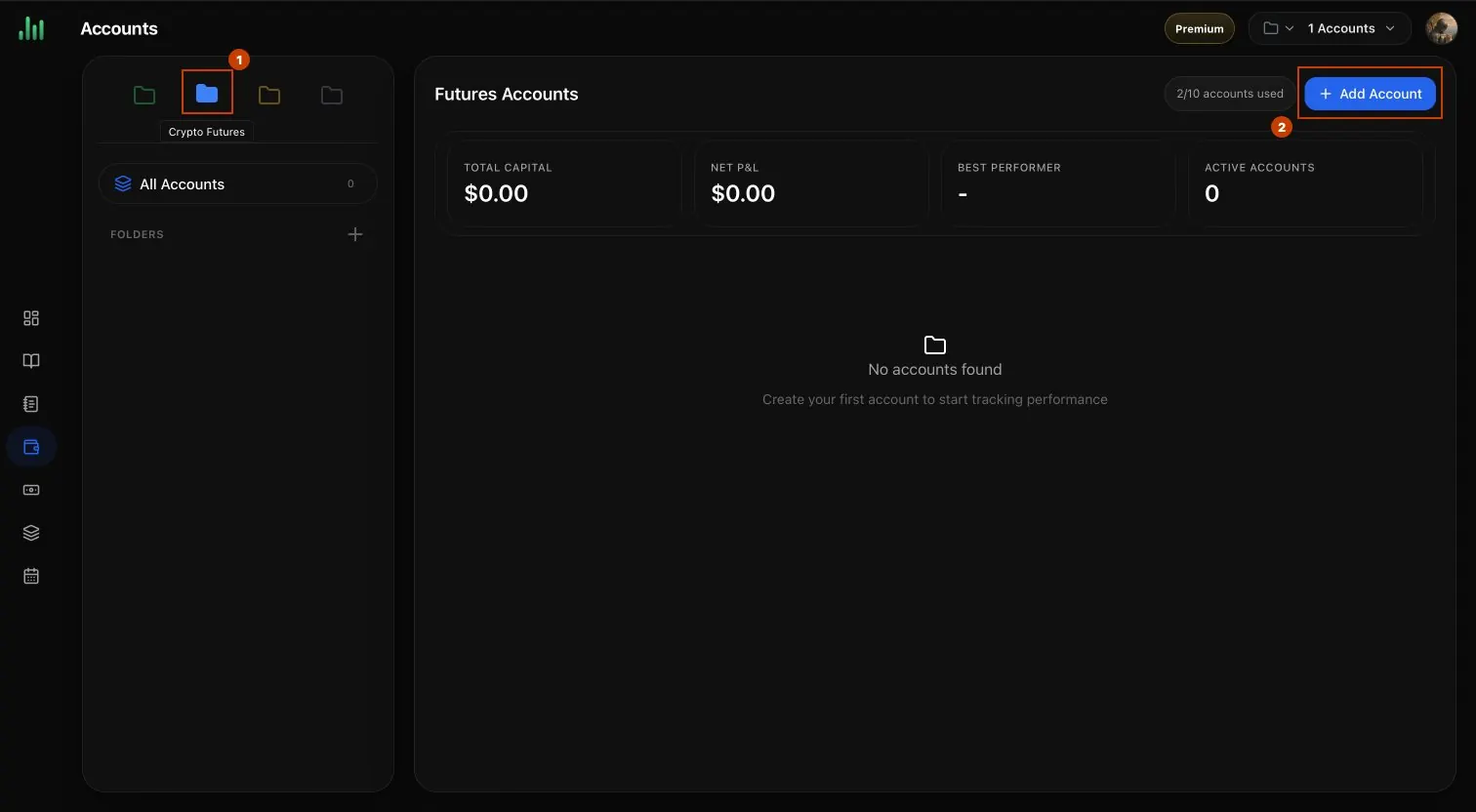
Öffnen Sie Konten, wählen Sie Crypto Futures, dann Konto hinzufügen.
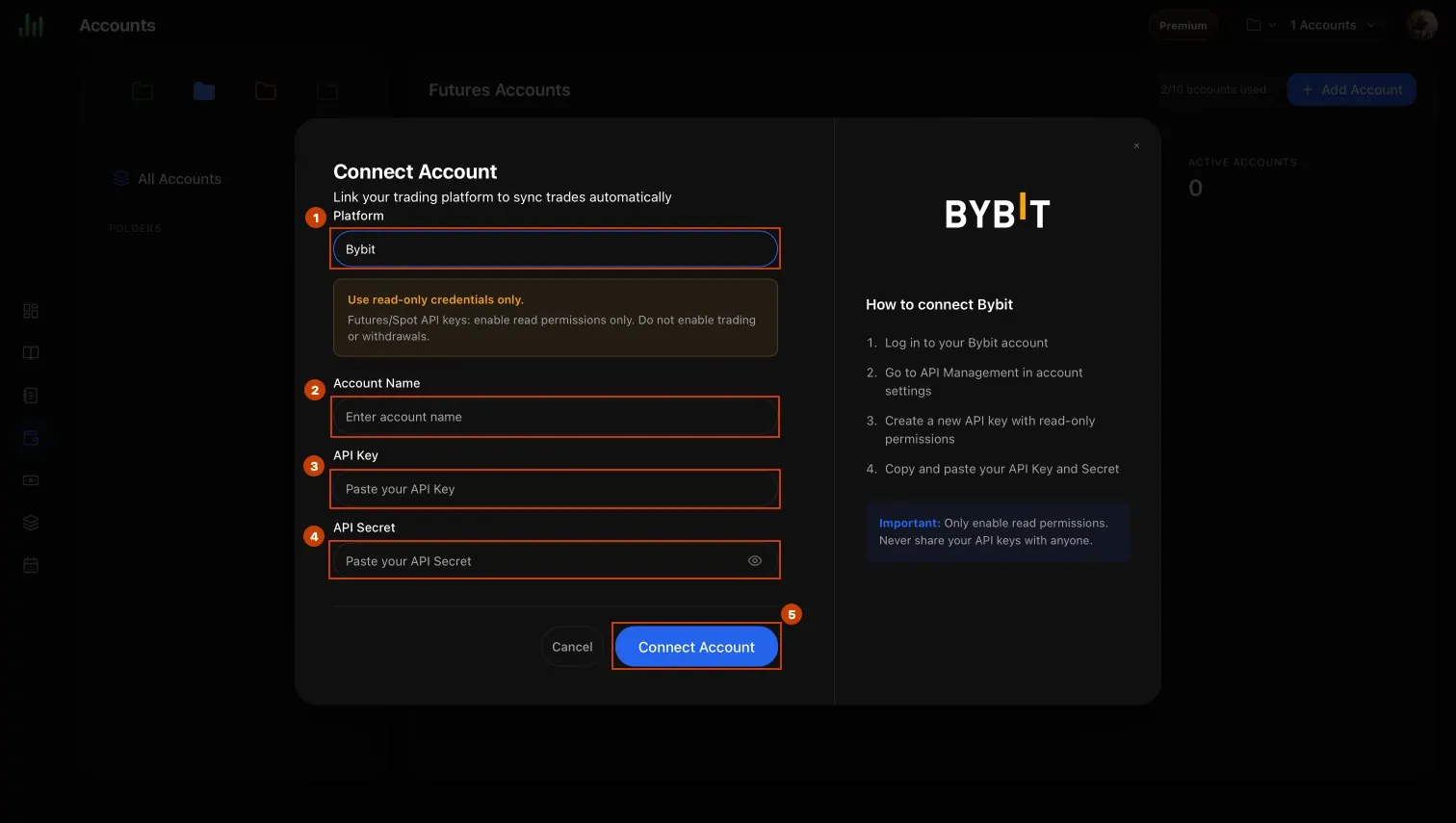
Wählen Sie Bybit, geben Sie den Kontonamen und die Zugangsdaten ein, dann verbinden Sie.
BitStat beginnt nach erfolgreicher Verbindung mit der Synchronisierung der verfügbaren Bybit-Futures-Historie. Der erste Import kann einige Minuten dauern.
Abschließende Sicherheitsprüfung
- Der Schlüssel ist global Read-Only.
- Orders, Positions und Account Transfer sind aktiviert.
- Withdraw und nicht verwandte Scopes sind deaktiviert.
- Die Zugangsdaten wurden nur im offiziellen BitStat-Formular eingegeben.
Häufig gestellte Fragen
Welche Bybit-API-Scopes benötigt BitStat?
Warum lässt Bybit mich keinen API-Schlüssel erstellen?
Kann ein Bybit-Schlüssel ohne IP-Beschränkung ablaufen?
Was sollte ich prüfen, wenn die Synchronisierung fehlschlägt?

BitStat-Team
Praktische Forschung und wiederholbare Arbeitsabläufe für Trader, die jede Entscheidung mit Daten begründen möchten.
So verbindest du Binance mit BitStat über einen schreibgeschützten API-Schlüssel
Erstellen Sie einen schreibgeschützten Binance-API-Schlüssel, deaktivieren Sie Trading und Auszahlungen, und verbinden Sie Ihr Crypto-Futures-Konto in etwa fünf Minuten mit BitStat.
Was passiert, wenn Sie mitten im Trade gegen eine Prop-Firm-Regel verstoßen?
Wird ein Verlustlimit bei offenem Trade berührt, zählt der Verstoß meist sofort am Equity, auch wenn sich die Position später erholt. Der Artikel zeigt anhand von FTMO und Topstep, was bei Soft und Hard Breach geschieht, rechnet ein Beispiel durch und erklärt, wie Sie Trades mit Puffer bemessen.
Wie man einen Verlusttrade ohne Ausreden analysiert
Eine Verlustanalyse funktioniert, wenn Fakten vor Erklärungen kommen und das Ergebnis zuletzt. Der Artikel zeigt eine fünfstufige Reihenfolge nach dem Vorbild des After Action Review, vier Kategorien zur Einordnung eines Verlusts, ein Rechenbeispiel, das einen Verlust von -1.7R in Plan- und Ausführungskosten zerlegt, und eine Tabelle, die typische Ausreden in prüfbare Fragen verwandelt.