Як підключити MetaTrader 5 до BitStat через Investor Password
Підключіть підтримуваний MT5 акаунт через Login, Investor Password лише для читання та точну назву сервера брокера.
Оновлено:
MetaTrader 5 підключається інакше, ніж криптобіржа. Замість API ключа BitStat використовує три значення з акаунту підтримуваного брокера: MT5 Login, Investor Password лише для читання та точну назву сервера.
Використовуйте лише Investor Password. MetaTrader визначає його як read-only доступ без торгових операцій. Ніколи не вводьте головний торговий пароль для підключення журналу.
1. Увійдіть у кабінет брокера
Відкрийте офіційний сайт брокера, який надав MT5 акаунт, та увійдіть в особистий кабінет. Дані акаунту зазвичай є у вітальному листі, деталях рахунку або розділі доступу до платформи.
BitStat підтримує MT5 акаунти лише тоді, коли інтеграція має доступ до відповідного брокера й сервера. Якщо підключення не працює навіть із правильними даними, спочатку перевірте підтримку брокера.
2. Зберіть три значення для підключення
Знайдіть і точно скопіюйте:
- Login — числовий ідентифікатор MT5 акаунту.
- Investor Password — пароль акаунту з доступом лише для читання.
- Server name — повну назву сервера брокера разом із Live, Demo, регіональним або числовим суфіксом.
Назва сервера має відповідати конкретному акаунту. Схожі назви можуть вести до різних середовищ, тому не скорочуйте й не вгадуйте її.
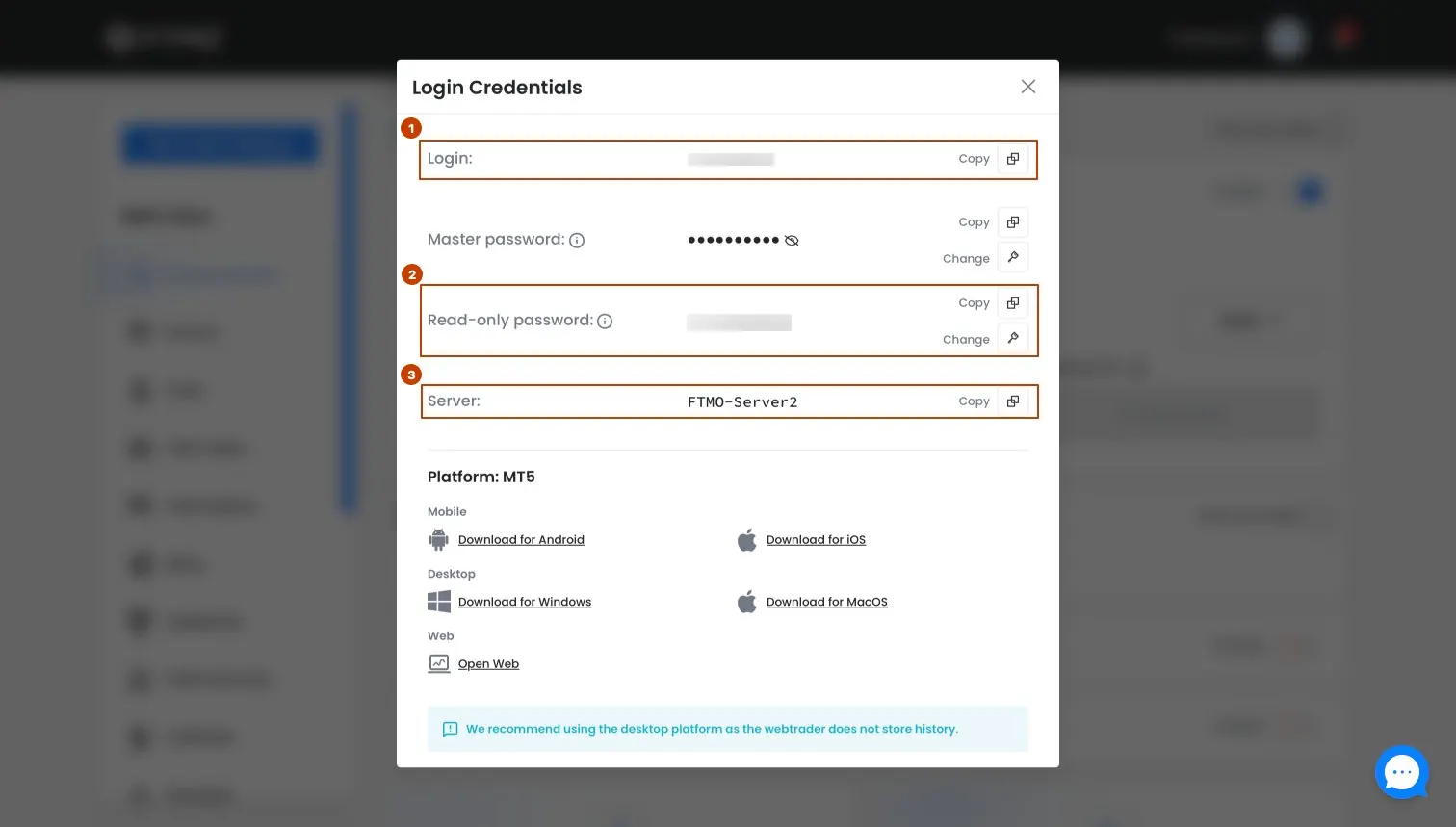
Якщо Investor Password відсутній
Перевірте налаштування акаунту в MetaTrader 5 або зверніться до підтримки брокера. Попросіть MT5 Investor Password чи read-only password для точного Login. Якщо брокер не надає read-only дані, не використовуйте головний пароль як заміну.
3. Підключіть MetaTrader 5 у BitStat
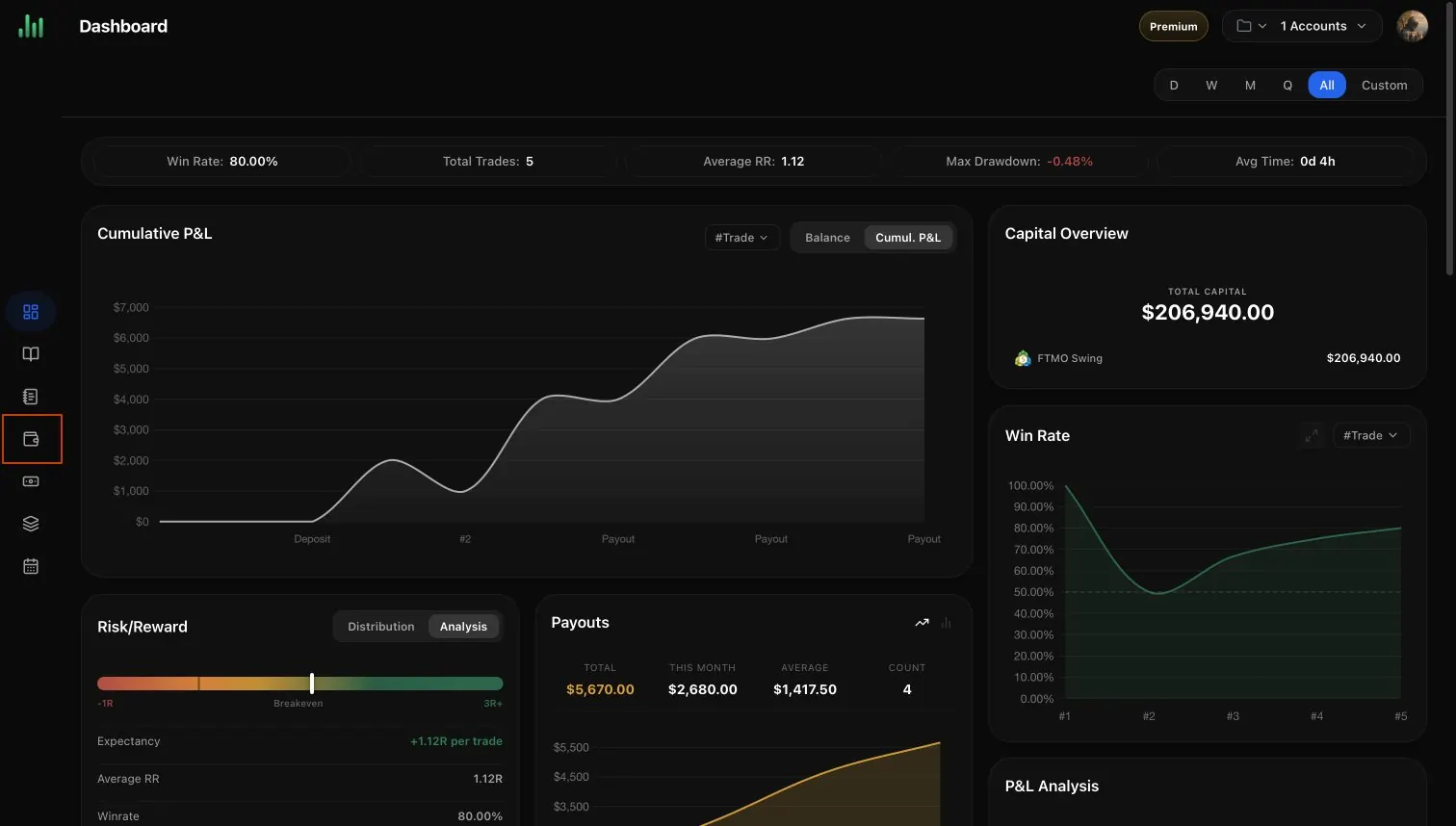
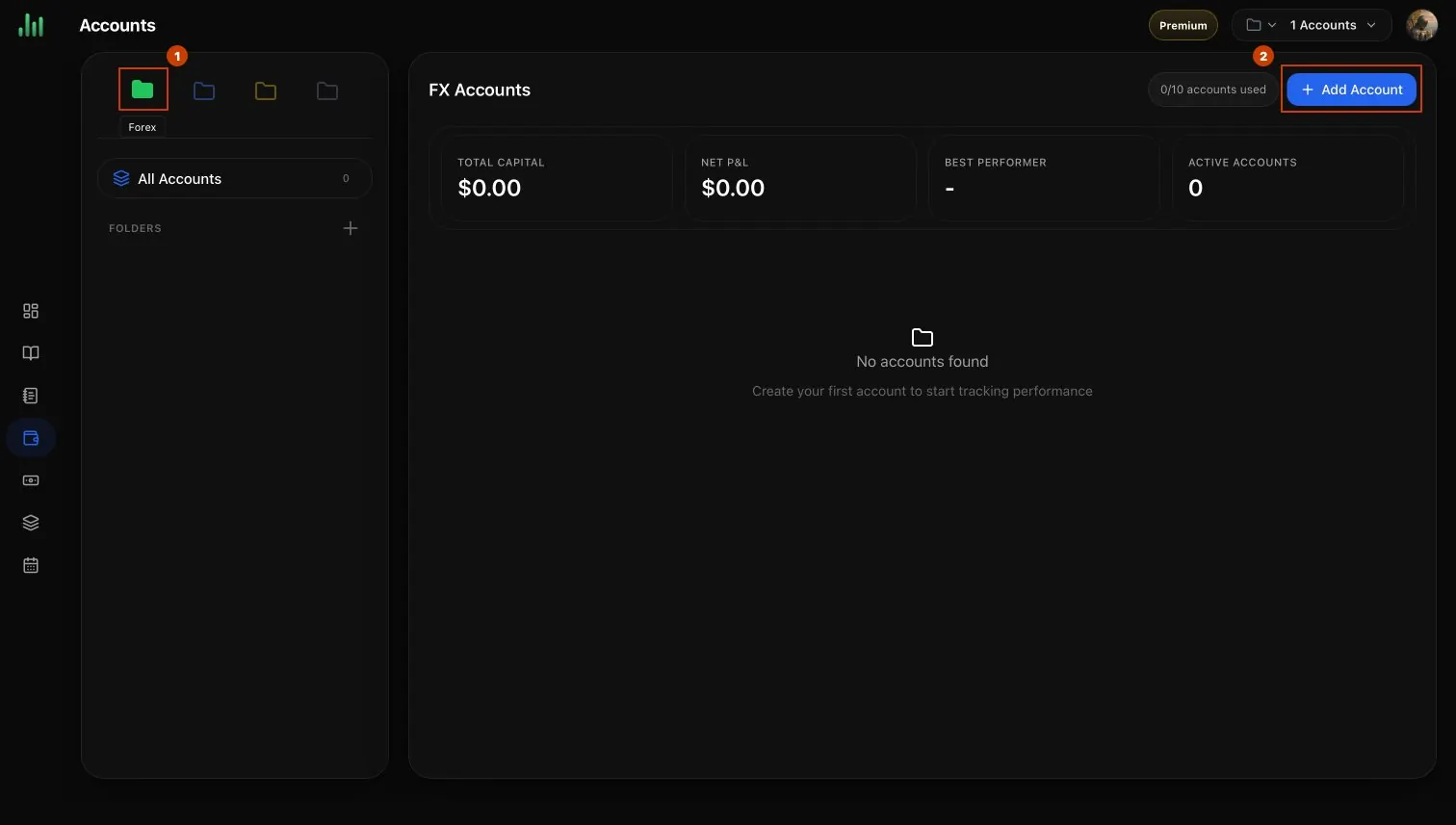
У BitStat відкрийте Accounts, перейдіть на вкладку FX і натисніть Add Account. Виберіть MetaTrader 5, введіть назву акаунту, а потім Login, Investor Password і Server. Натисніть Connect Account.
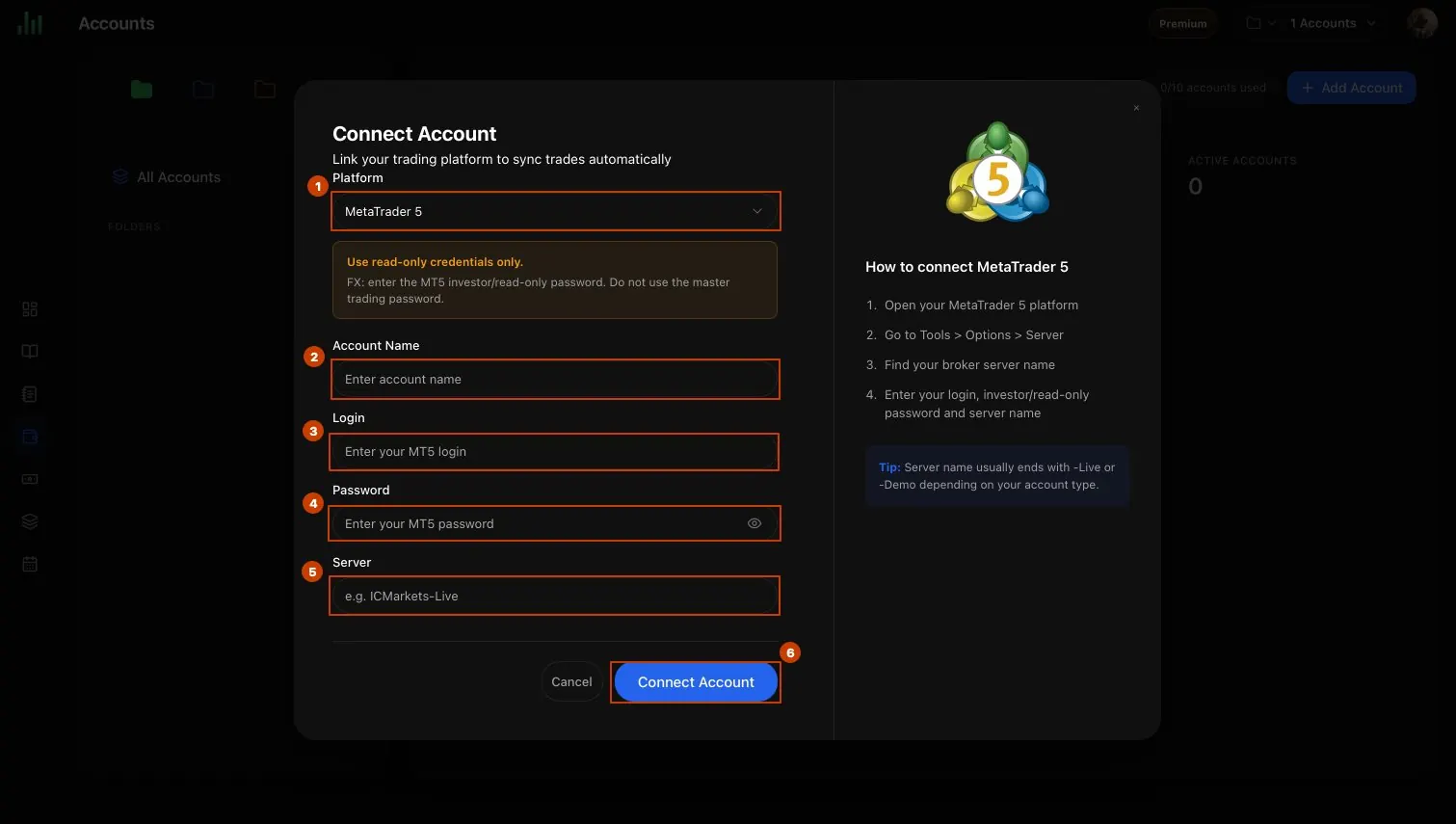
Після успішного підключення BitStat почне синхронізувати доступну історію акаунту. Перший імпорт може тривати кілька хвилин.
Що перевірити, якщо підключення не працює
- Login належить вибраному MT5 акаунту.
- Введено Investor Password, а не головний пароль.
- Назву сервера скопійовано повністю й вона відповідає середовищу акаунту.
- Брокер і сервер підтримуються інтеграцією BitStat MT5.
Поширені запитання
Що таке MT5 Investor Password?
Чи потрібно вводити головний торговий пароль?
Де знайти точну назву MT5 сервера?
Що робити, якщо брокер не надає Investor Password?

Команда BitStat
Практичні дослідження й робочі процеси для трейдерів, які хочуть спиратися на дані, а не на пам’ять.
Одноетапні проти двоетапних челенджів проп-фірм: що насправді змінюється
Більшість порівнянь зупиняються на кількості етапів, але розподіл цільового прибутку, тип просадки, мінімальна кількість торгових днів і правила консистентності можуть відрізнятись між одно- і двоетапною версією однієї програми. Реальні цифри від FTMO і FXIFY та фреймворк вибору формату.
Бектестинг проти ведення журналу: чому потрібне і те, і інше
Бектестинг симулює стратегію на історичних цінових даних ще до ризику капіталом; журнал фіксує, що насправді сталося з реальними ордерами. Чому ці дві практики доповнюють, а не замінюють одна одну, і як використовувати їх разом.
Що таке revenge trading (помстовий трейдинг)?
Revenge trading – угода, відкрита спеціально, щоб відіграти недавній збиток, а не тому, що сетап відповідає власним правилам трейдера. Точне визначення, відмінність від свідомої мартингейл-подібної стратегії розміру позиції та порівняння з FOMO і овертрейдингом.