Jak połączyć Bybit z BitStat za pomocą dostępu API tylko do odczytu
Utwórz dane uwierzytelniające Bybit tylko do odczytu z minimalnymi scope'ami Orders, Positions i Account Transfer, a następnie zsynchronizuj historię futures z BitStat.
Ostatnia aktualizacja:
Ten poradnik łączy konto Bybit Crypto Futures z BitStat za pomocą dedykowanego klucza API tylko do odczytu. Konfiguracja zwykle zajmuje około pięć minut i daje BitStat dostęp do danych transakcyjnych potrzebnych do synchronizacji dziennika, bez włączania wypłat.
Zasada bezpieczeństwa: utrzymuj klucz globalnie w trybie Read-Only i nigdy nie włączaj Withdraw. Wprowadzaj API Key i Secret Key wyłącznie w oficjalnym formularzu połączenia BitStat i unieważnij klucz w Bybit, jeśli którakolwiek z wartości zostanie ujawniona.
1. Zaloguj się na stronie Bybit
Otwórz oficjalną stronę Bybit i zaloguj się. Klucze API tworzy się na stronie internetowej, nie w aplikacji mobilnej. Upewnij się, że 2FA jest aktywne. Bybit może ograniczyć tworzenie kluczy API dla nowego konta w ciągu pierwszych 48 godzin po rejestracji.
2. Otwórz Zarządzanie API
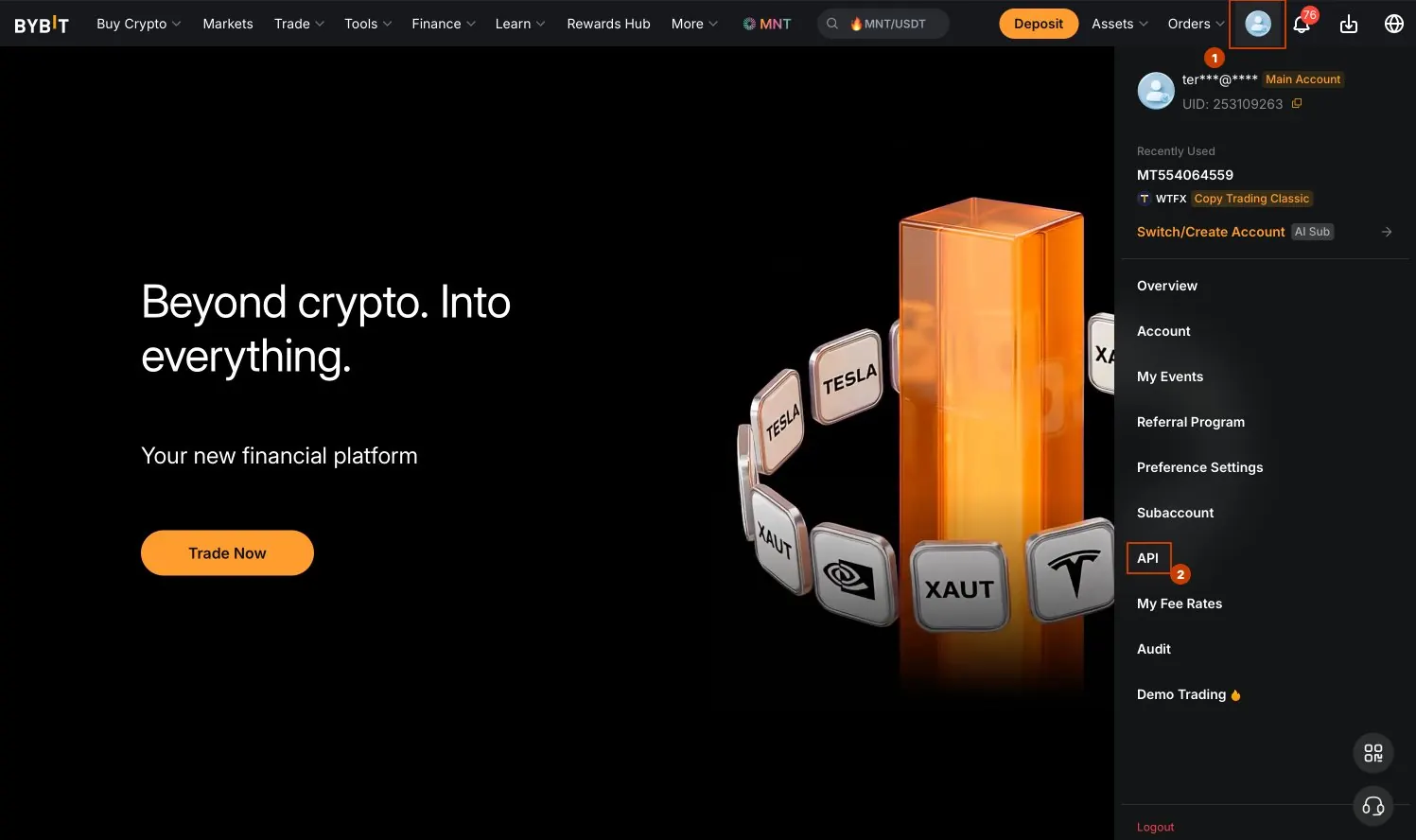
Wybierz ikonę profilu w prawym górnym rogu i wybierz API, albo otwórz bezpośrednio stronę Zarządzania API Bybit po zalogowaniu.
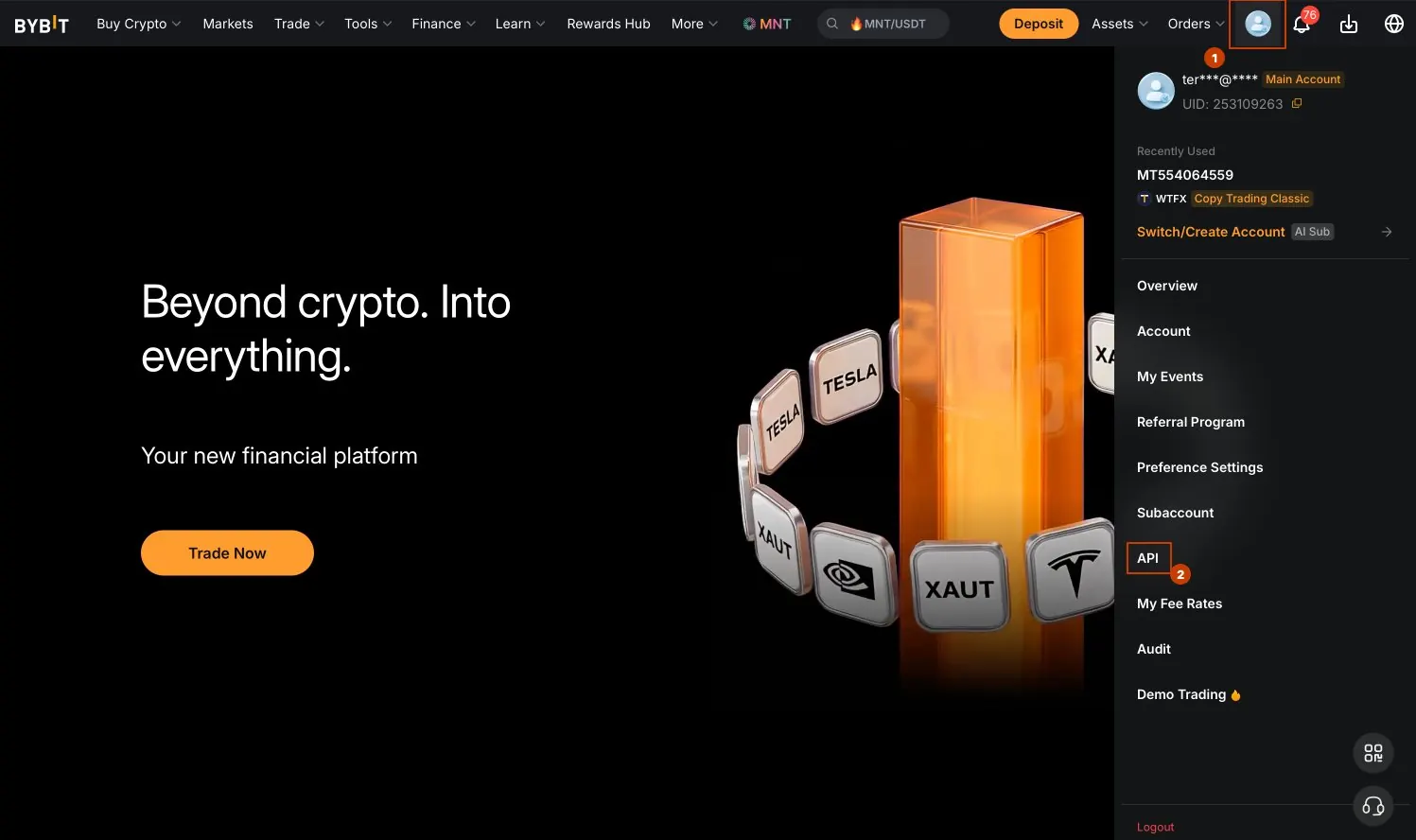
Otwórz menu profilu i wybierz API.
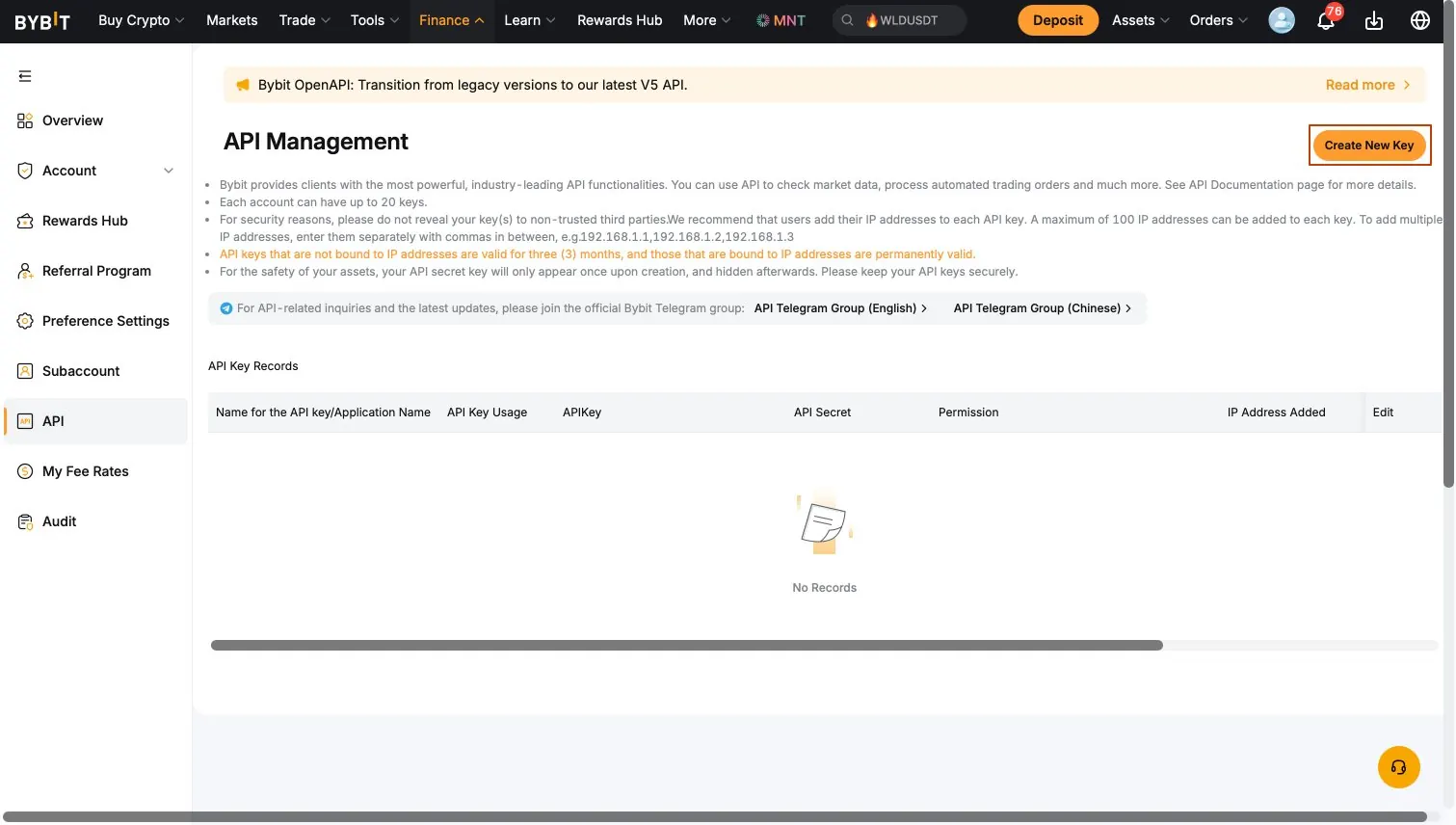
W Zarządzaniu API wybierz Create New Key.
3. Utwórz generowany systemowo klucz tylko do odczytu
Wybierz Create New Key, następnie System-generated API Keys i nadaj kluczowi rozpoznawalną nazwę, na przykład BitStat. Ustaw klucz na Read-Only przed wyborem poszczególnych scope'ów.
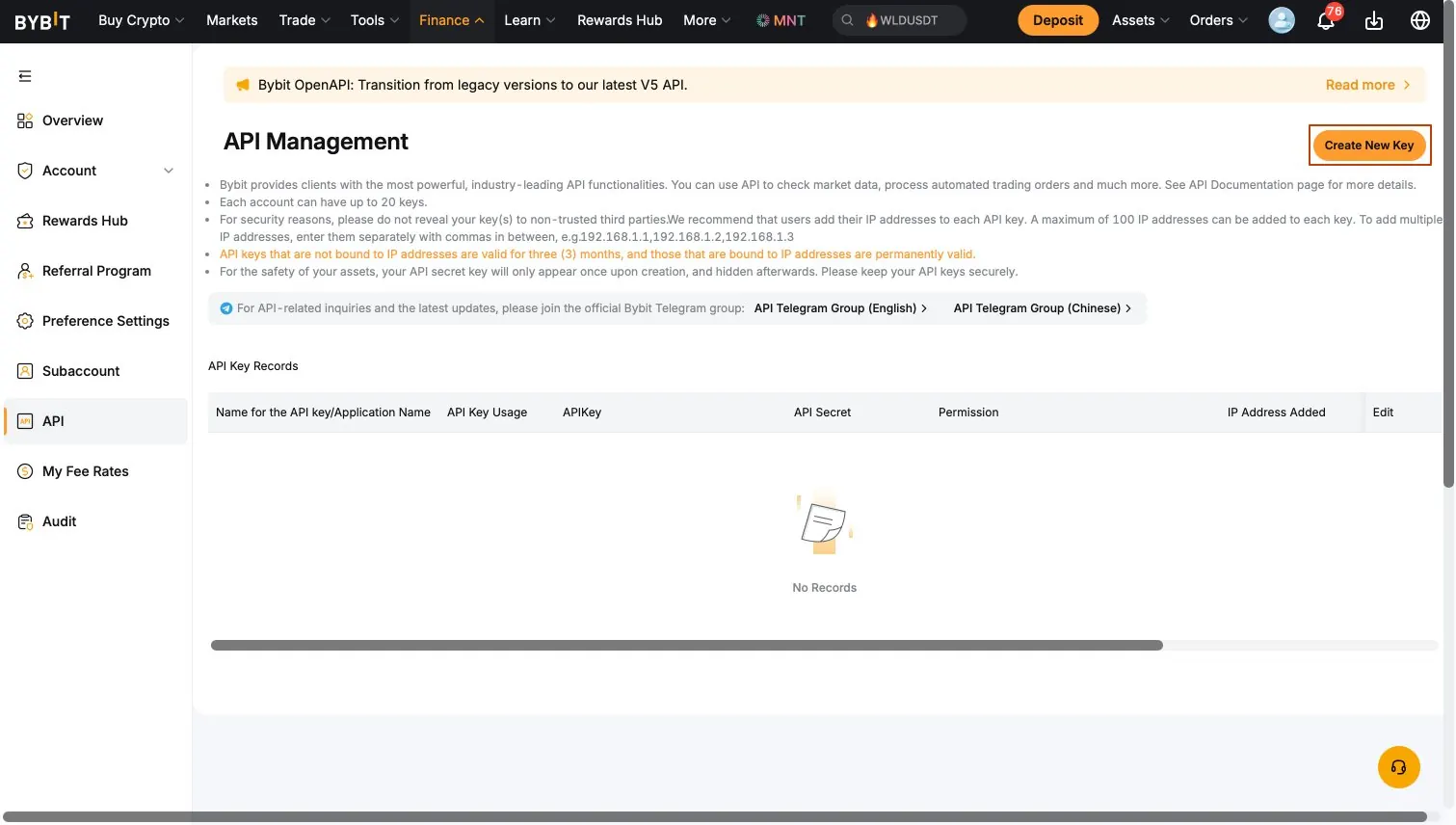
Rozpocznij tworzenie nowego klucza ze strony Zarządzania API.
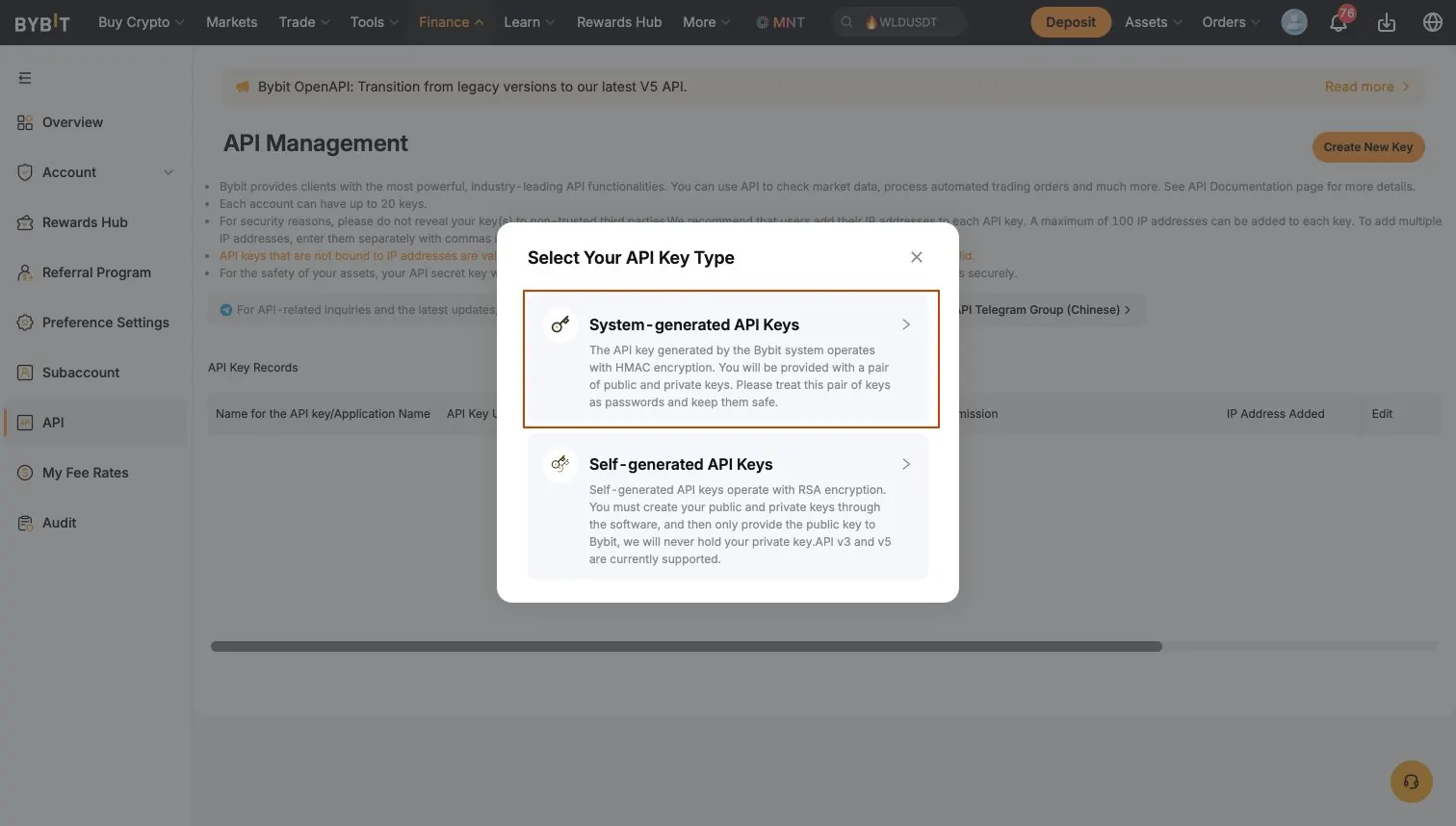
Wybierz klucz API generowany systemowo.
4. Przyznaj tylko wymagane scope'y
Utrzymaj globalne uprawnienie na Read-Only. W uprawnieniach handlowych włącz scope'y, których BitStat używa do odczytu aktywności futures:
- Orders and Positions w Contract Trade.
- Account Transfer w Assets.
- Pozostaw wyłączone Withdraw i niepowiązane scope'y.
Zastosuj opcję IP wymaganą przez aktualny proces połączenia BitStat. Jeśli klucz nie ma powiązania IP, Bybit może pokazać termin ważności w pozostałych dniach, więc regularnie sprawdzaj status klucza i odnów go przed wygaśnięciem.
Utrzymaj klucz w trybie Read-Only i wybierz wymagane scope'y Orders i Positions.
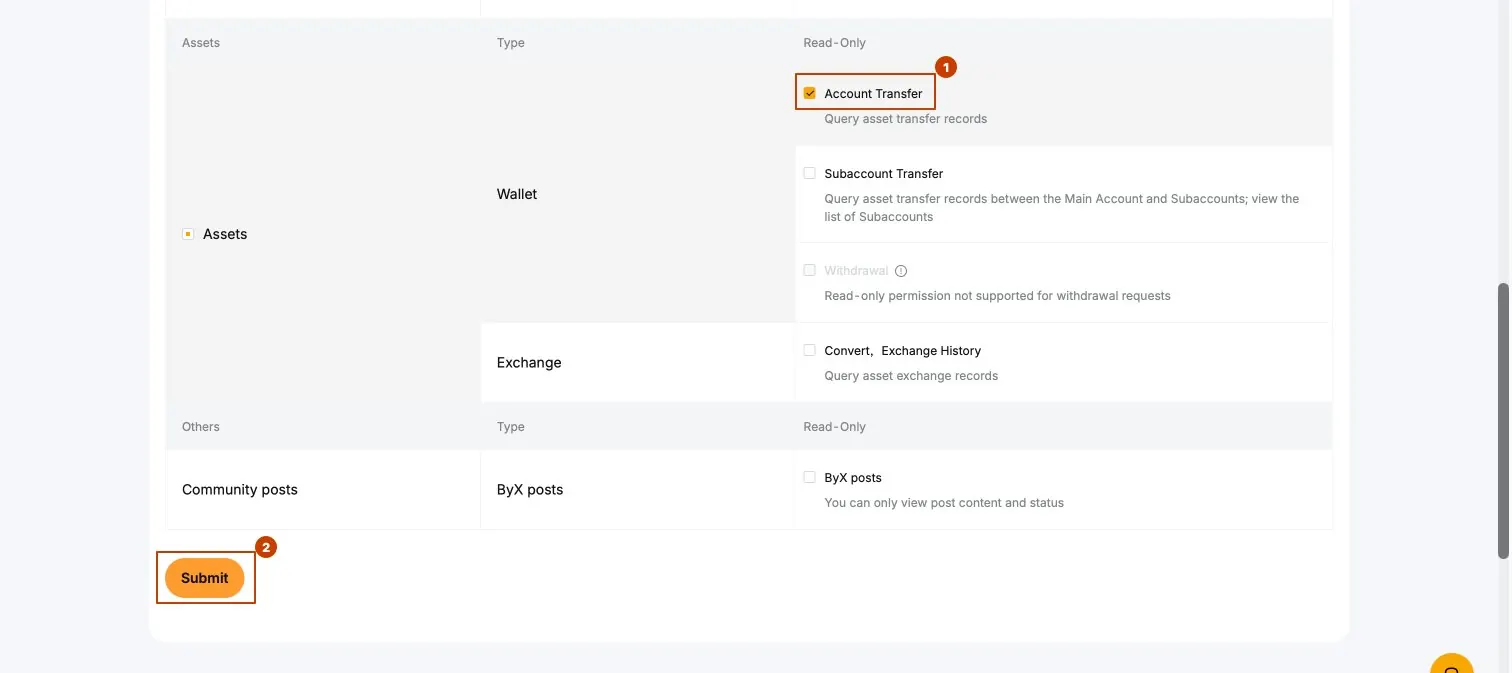
W sekcji Assets zachowaj Account Transfer i pozostaw wyłączone Withdraw.
5. Potwierdź 2FA i skopiuj dane uwierzytelniające
Wyślij formularz uprawnień i uzupełnij wymagane potwierdzenie 2FA. Natychmiast skopiuj API Key i Secret Key, ponieważ Secret Key jest pokazywany tylko raz. Jeśli zostanie utracony, usuń klucz i utwórz nowy tylko do odczytu.
6. Połącz Bybit w BitStat
W BitStat otwórz Konta, wybierz Crypto Futures i wybierz Dodaj konto. Wybierz Bybit, wpisz nazwę konta, wklej API Key i API Secret, a następnie wybierz Połącz konto.
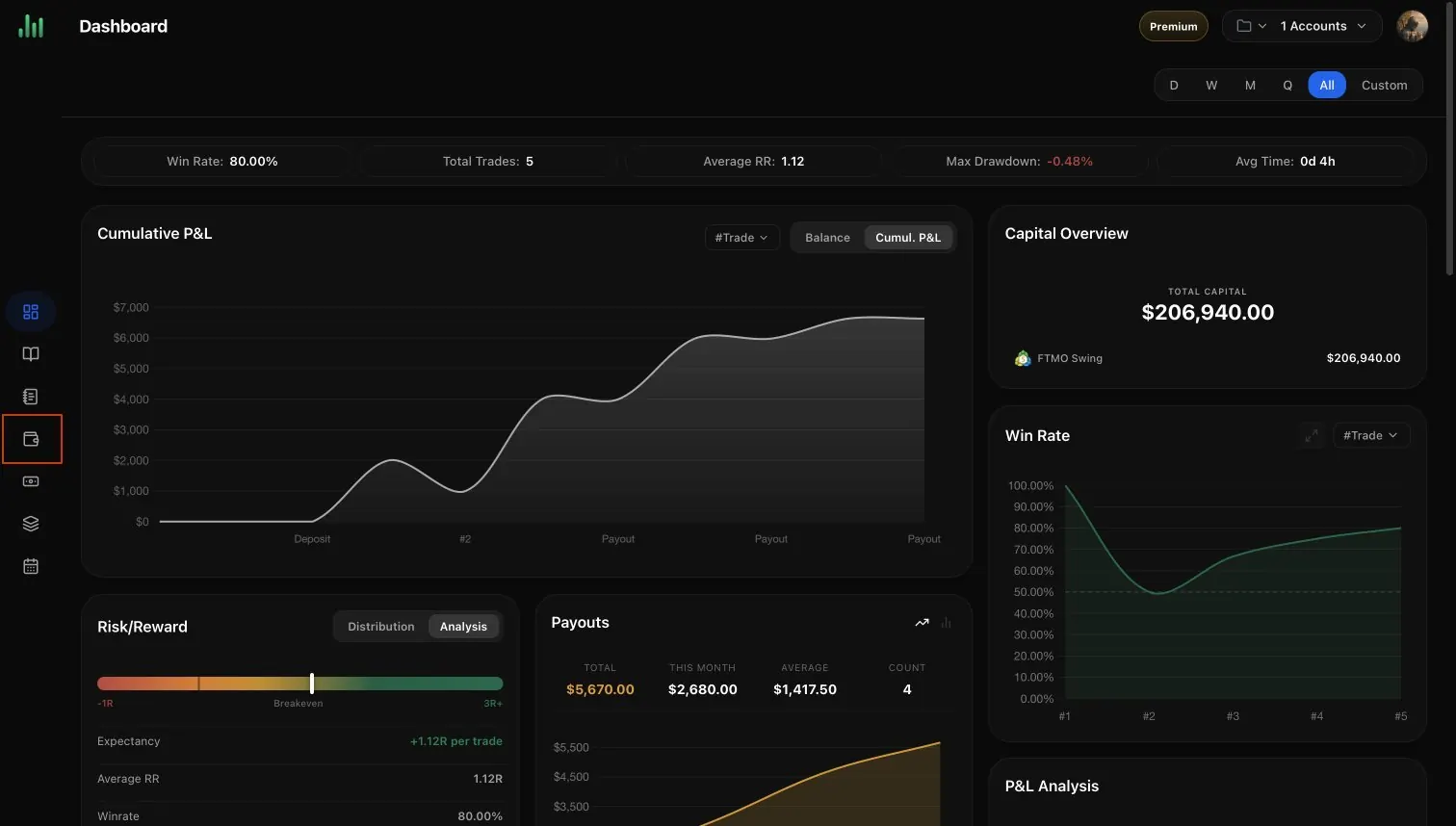
Zacznij od panelu BitStat.
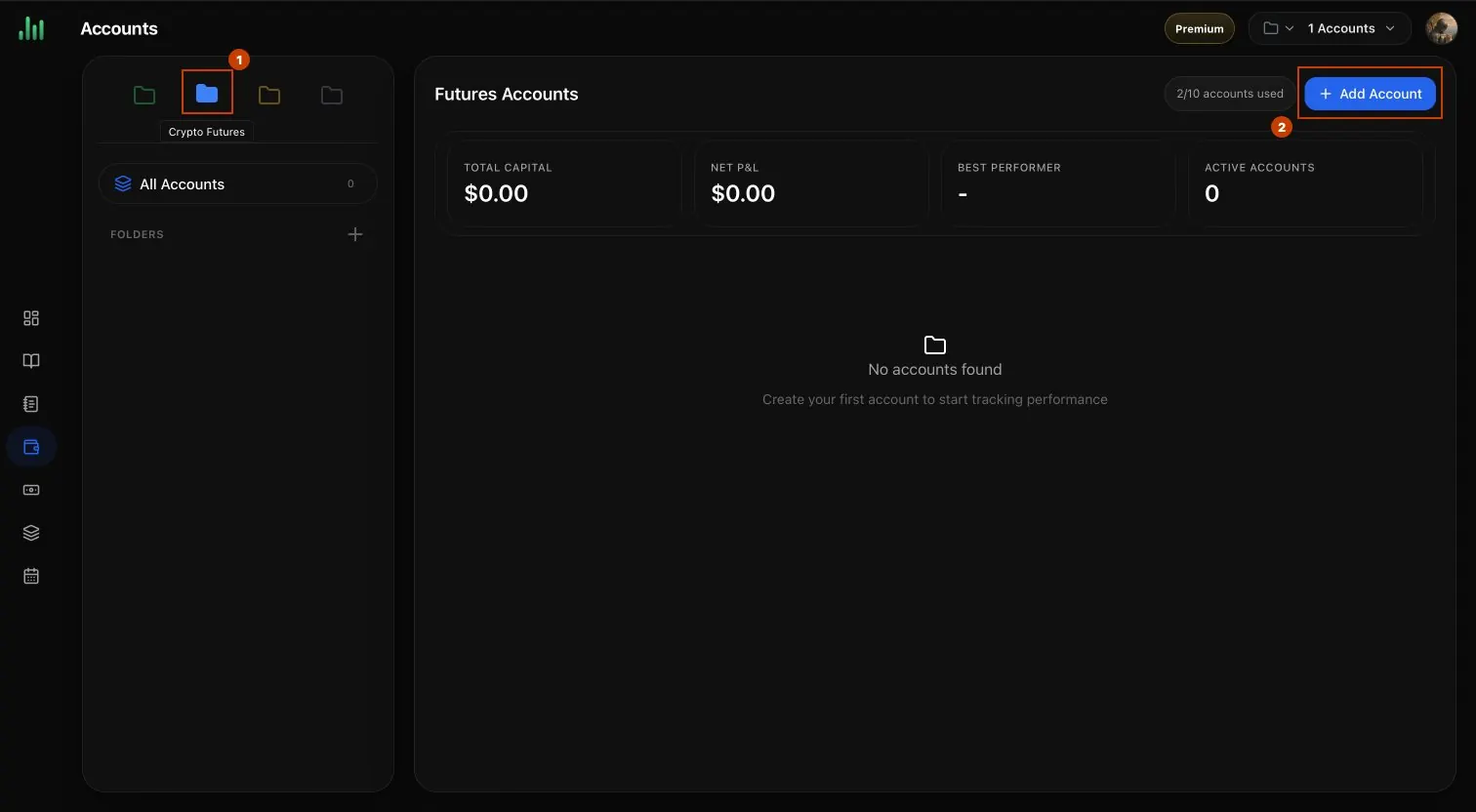
Otwórz Konta, wybierz Crypto Futures, następnie Dodaj konto.
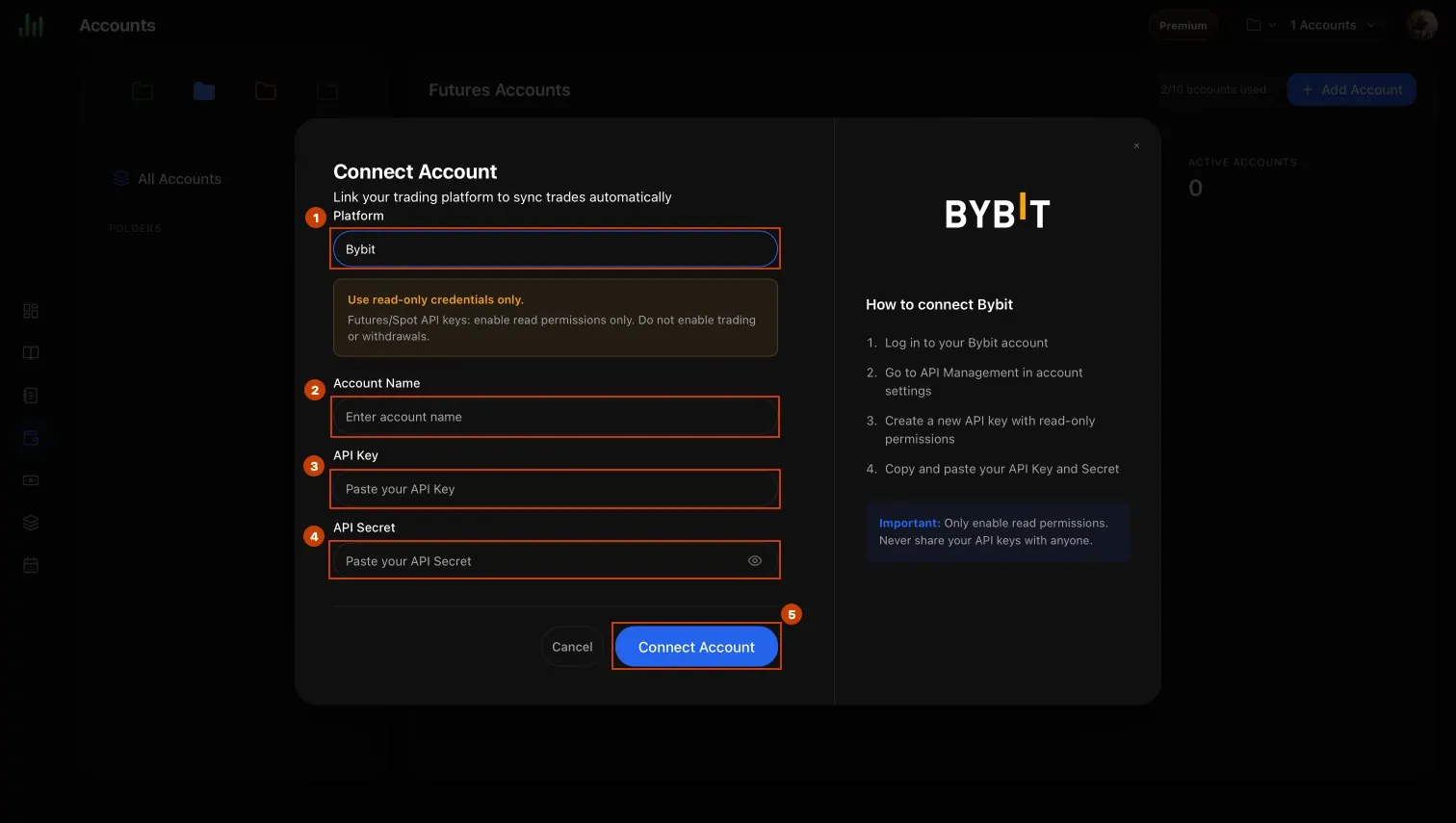
Wybierz Bybit, wpisz nazwę konta i dane uwierzytelniające, następnie połącz.
Po pomyślnym połączeniu BitStat rozpocznie synchronizację dostępnej historii futures z Bybit. Pierwszy import może potrwać kilka minut.
Ostateczna kontrola bezpieczeństwa
- Klucz jest globalnie tylko do odczytu.
- Orders, Positions i Account Transfer są włączone.
- Withdraw i niepowiązane scope'y są wyłączone.
- Dane uwierzytelniające wprowadzono wyłącznie w oficjalnym formularzu BitStat.
Często zadawane pytania
Jakich scope'ów API Bybit potrzebuje BitStat?
Dlaczego Bybit nie pozwala mi utworzyć klucza API?
Czy klucz Bybit bez ograniczenia IP może wygasnąć?
Co sprawdzić, jeśli synchronizacja się nie powiedzie?

Zespół BitStat
Praktyczne badania i powtarzalne procesy dla traderów, którzy chcą oprzeć każdą decyzję na danych.
Jak połączyć Binance z BitStat za pomocą klucza API tylko do odczytu
Utwórz klucz API Binance tylko do odczytu, wyłącz handel i wypłaty oraz połącz swoje konto Crypto Futures z BitStat w około pięć minut.
Co się dzieje, gdy dojdzie do naruszenia zasadę prop firm w trakcie transakcji?
Gdy limit straty w prop firm zostanie dotknięty przy otwartej transakcji, naruszenie zazwyczaj liczy się od razu, na equity, a nie po zamknięciu pozycji. Artykuł wyjaśnia różnicę między soft a hard breach, pokazuje przykład liczbowy i opisuje, jak dobrać wielkość transakcji oraz co zrobić po naruszeniu.
Jak analizować stratną transakcję bez szukania wymówek
Analiza stratnej transakcji działa, gdy fakty idą przed wyjaśnieniami, a wynik na końcu. Artykuł przedstawia pięcioetapową kolejność zaczerpniętą z after action review, cztery kategorie klasyfikacji straty, przykład rozkładający stratę -1.7R na koszt planu i wykonania oraz tabelę, która zamienia typowe wymówki w pytania dla dziennika.