Jak połączyć Binance z BitStat za pomocą klucza API tylko do odczytu
Utwórz klucz API Binance tylko do odczytu, wyłącz handel i wypłaty oraz połącz swoje konto Crypto Futures z BitStat w około pięć minut.
Ostatnia aktualizacja:
Ten poradnik połączy konto Binance Crypto Futures z BitStat w około pięć minut. Utworzysz dedykowany klucz API, który może odczytywać historię konta i transakcji, ale nie otrzyma uprawnień do składania zleceń ani wypłat.
Zasada bezpieczeństwa: wprowadzaj API Key i Secret Key wyłącznie w oficjalnym formularzu połączenia konta BitStat. Nigdy nie wysyłaj ich przez czat, e-mail, zrzuty ekranu ani wiadomości do supportu. Natychmiast unieważnij klucz w Binance, jeśli zostanie ujawniony.
1. Zaloguj się do Binance i włącz 2FA
Otwórz oficjalną stronę Binance i zaloguj się na swoje konto. Upewnij się, że uwierzytelnianie dwuskładnikowe jest włączone, ponieważ Binance wymaga 2FA przed utworzeniem klucza API.
2. Otwórz Zarządzanie API
Wybierz ikonę profilu w prawym górnym rogu, otwórz Konto i wybierz Zarządzanie API w lewym menu. Możesz też po zalogowaniu otworzyć bezpośrednio stronę Zarządzania API Binance.
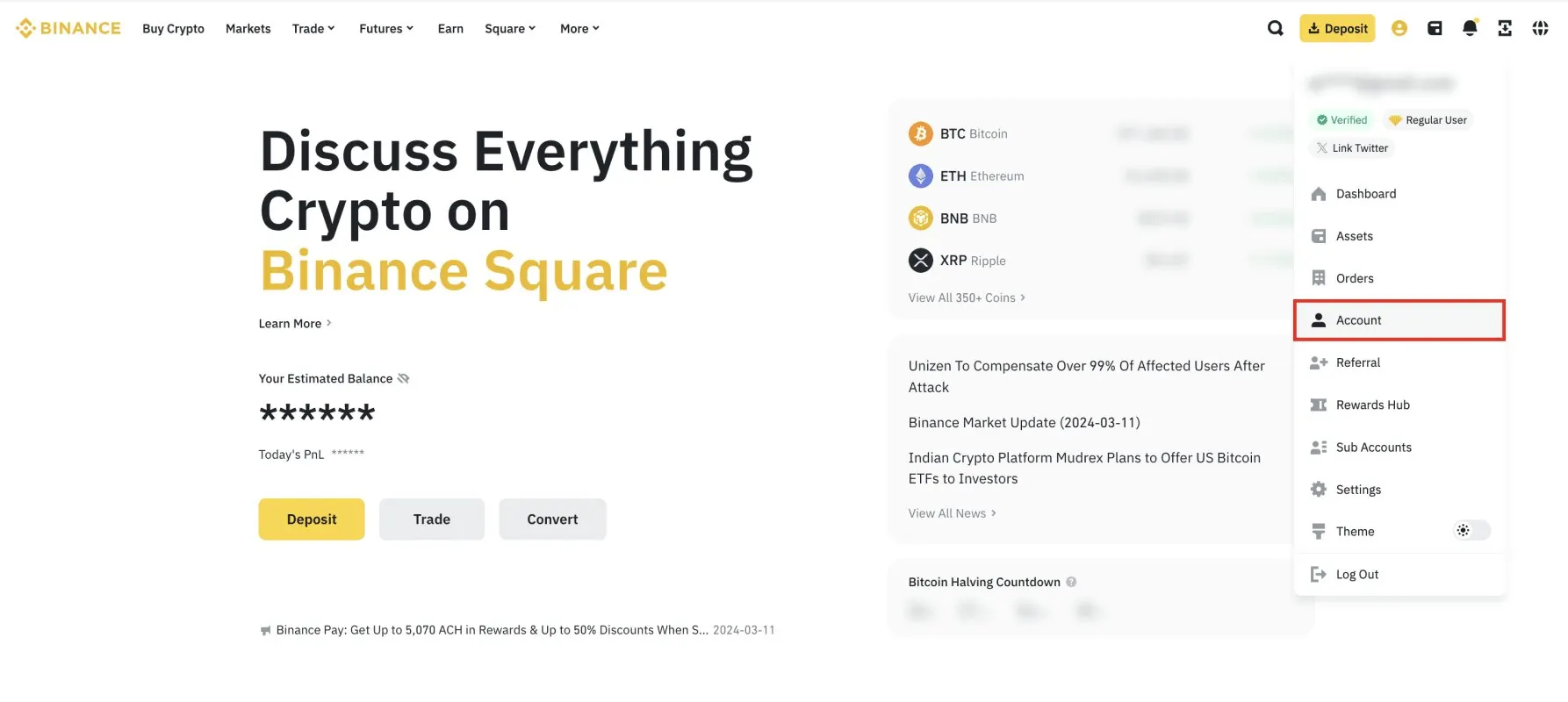
Wybierz ikonę profilu, następnie otwórz Konto.
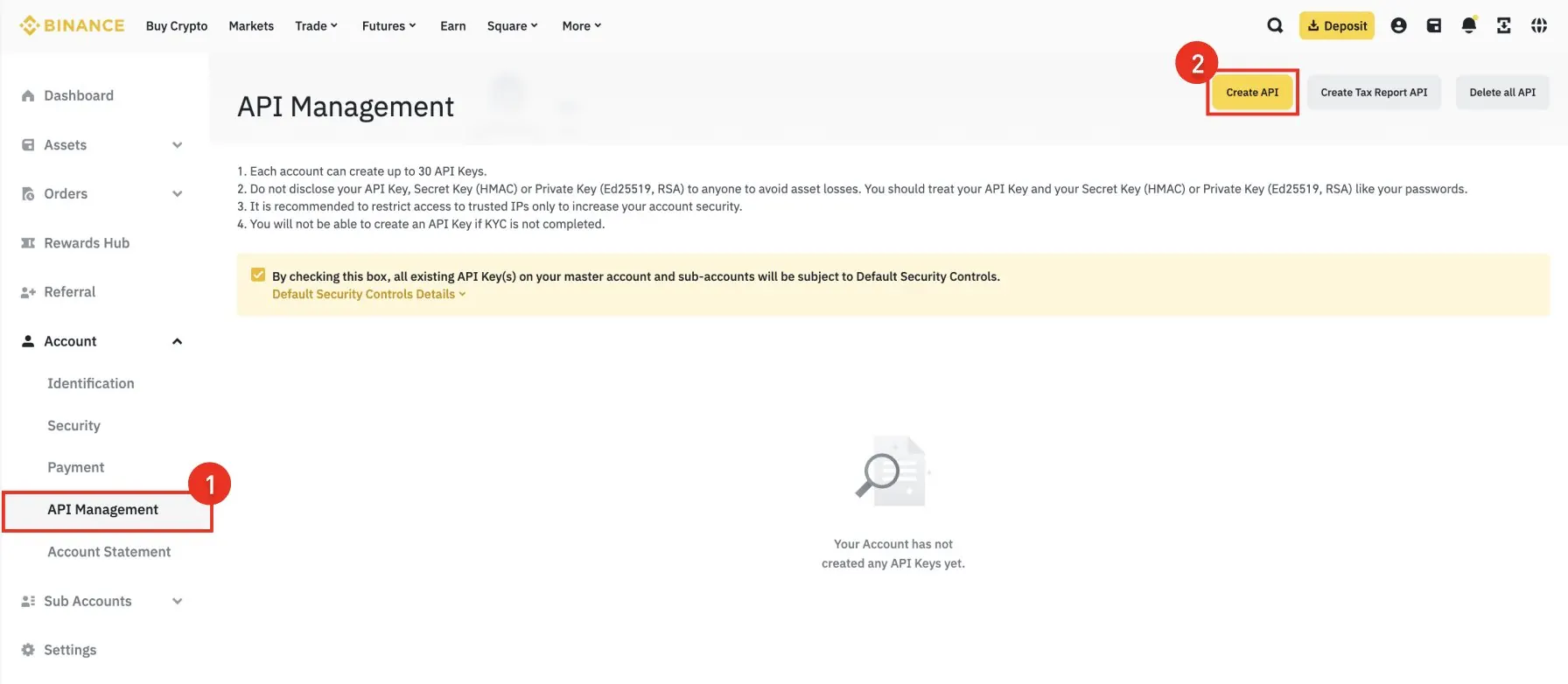
W Zarządzaniu API wybierz Utwórz API.
3. Utwórz dedykowany, generowany systemowo klucz
Wybierz Utwórz API, następnie Generowany systemowo i nadaj kluczowi rozpoznawalną nazwę, na przykład BitStat. Uzupełnij potwierdzenia e-mail i uwierzytelniacza wymagane przez Binance.
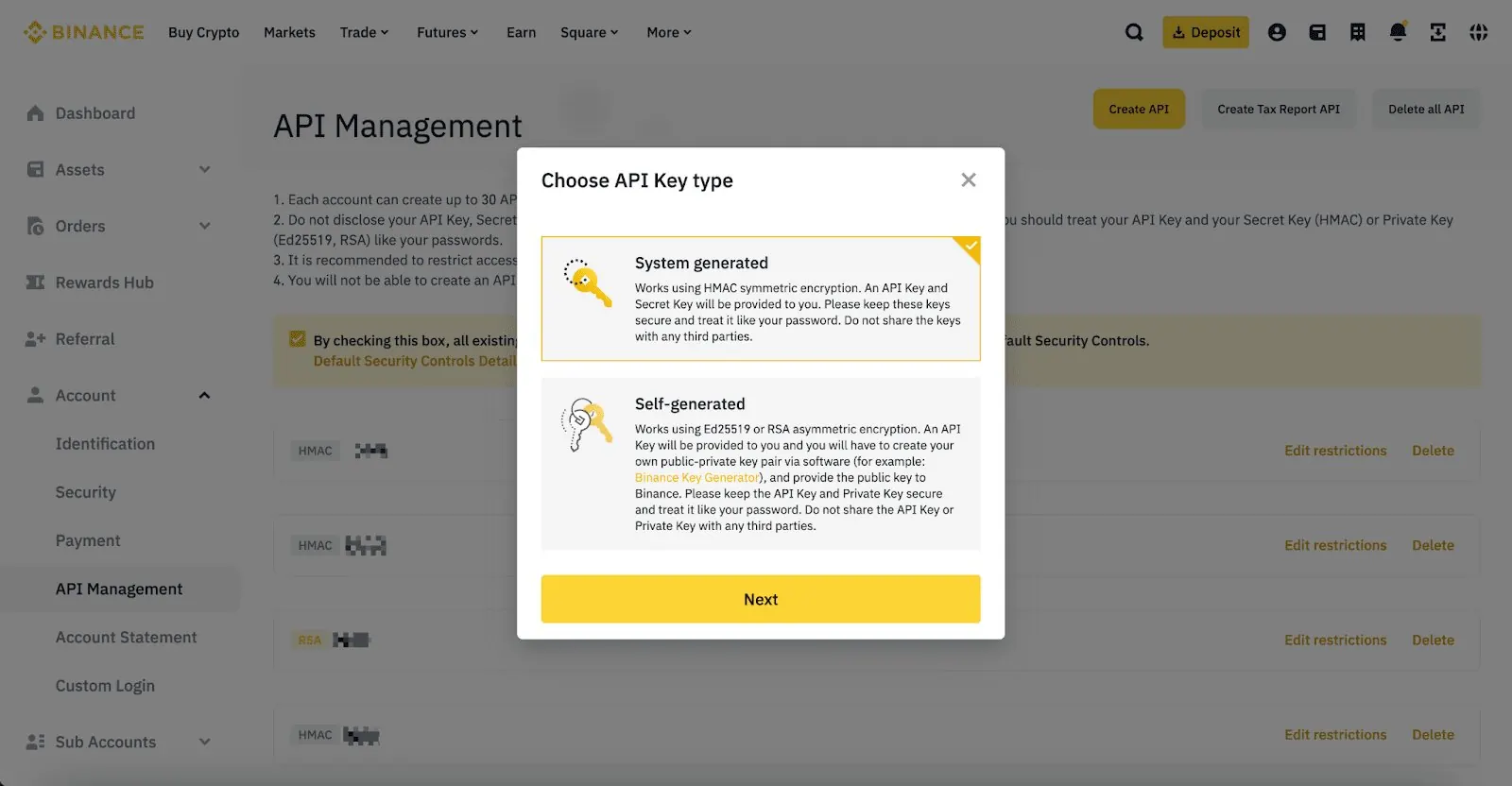
Wybierz Generowany systemowo i kontynuuj.
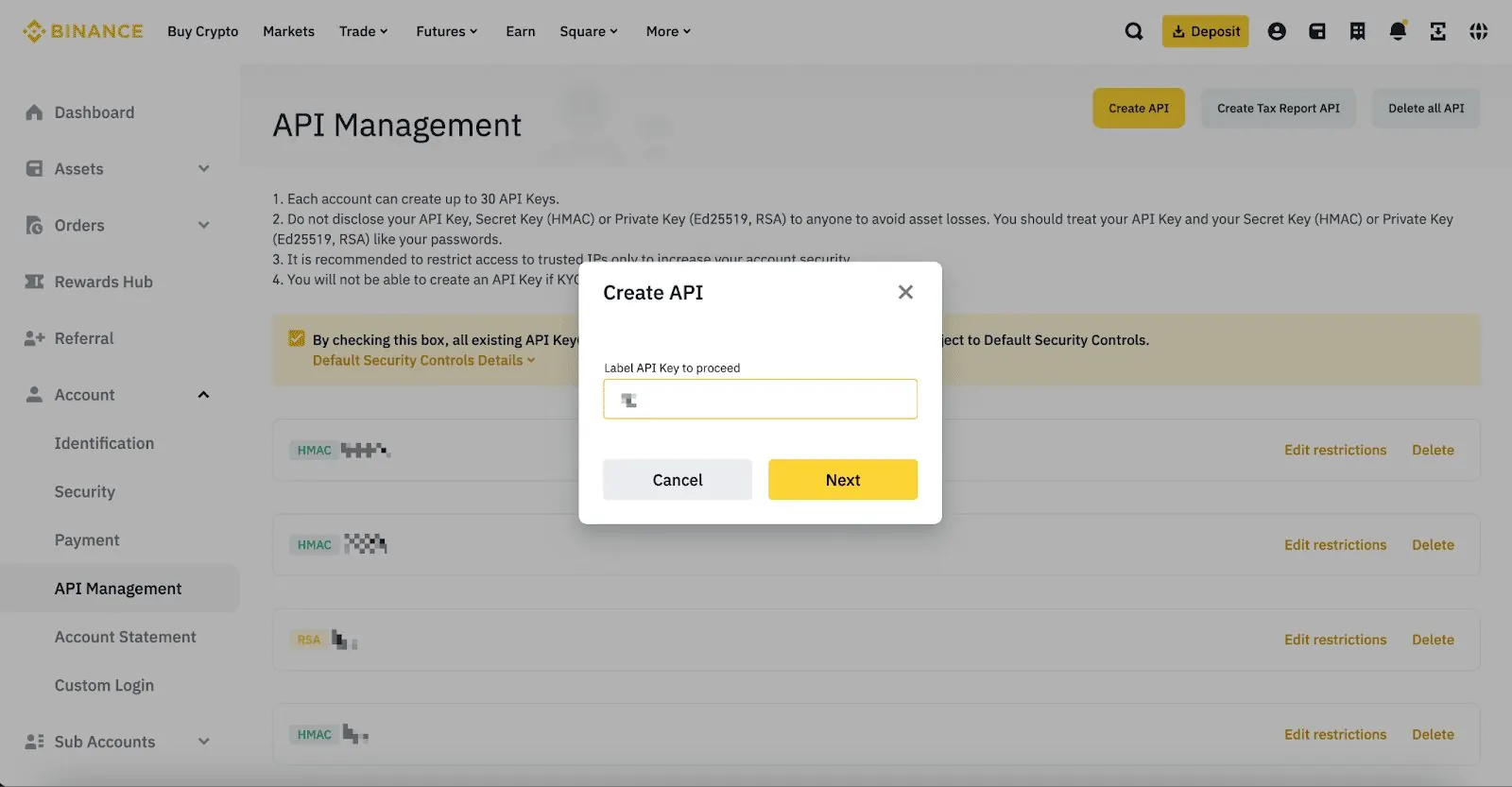
Użyj czytelnej etykiety, aby łatwo rozpoznać integrację później.
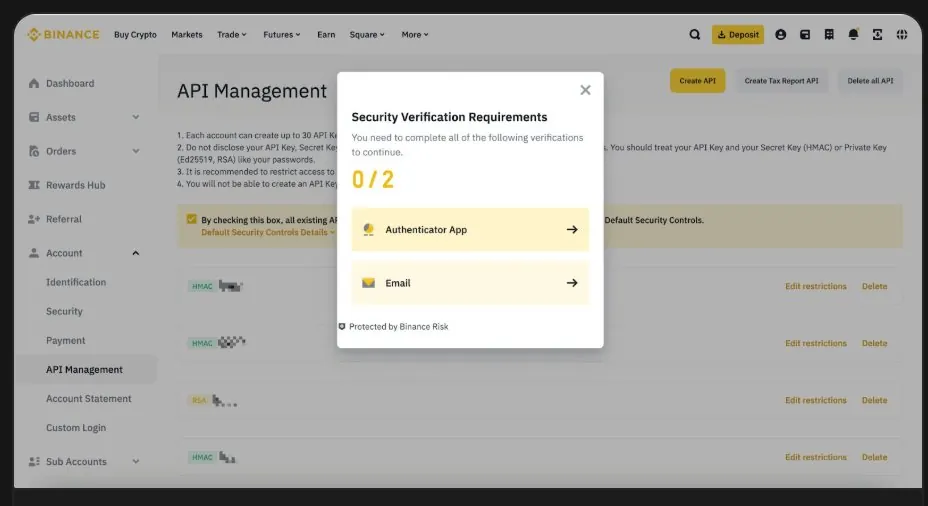
Potwierdź utworzenie dostępnymi metodami 2FA.
4. Zachowaj klucz tylko do odczytu
Przed zapisaniem sprawdź listę uprawnień. BitStat potrzebuje prywatnych danych o koncie i historii transakcji, a nie uprawnień do wykonywania działań na giełdzie.
- Zostaw włączoną opcję Enable Reading.
- Pozostaw wyłączone Spot & Margin Trading i Futures trading.
- Pozostaw wyłączone wypłaty i wszystkie inne uprawnienia zapisu.
Klucz tylko do odczytu stosuje zasadę minimalnych uprawnień: udostępnia jedynie dane potrzebne do synchronizacji dziennika. Jeśli uprawnienie nie jest potrzebne do odczytu historii, nie włączaj go.
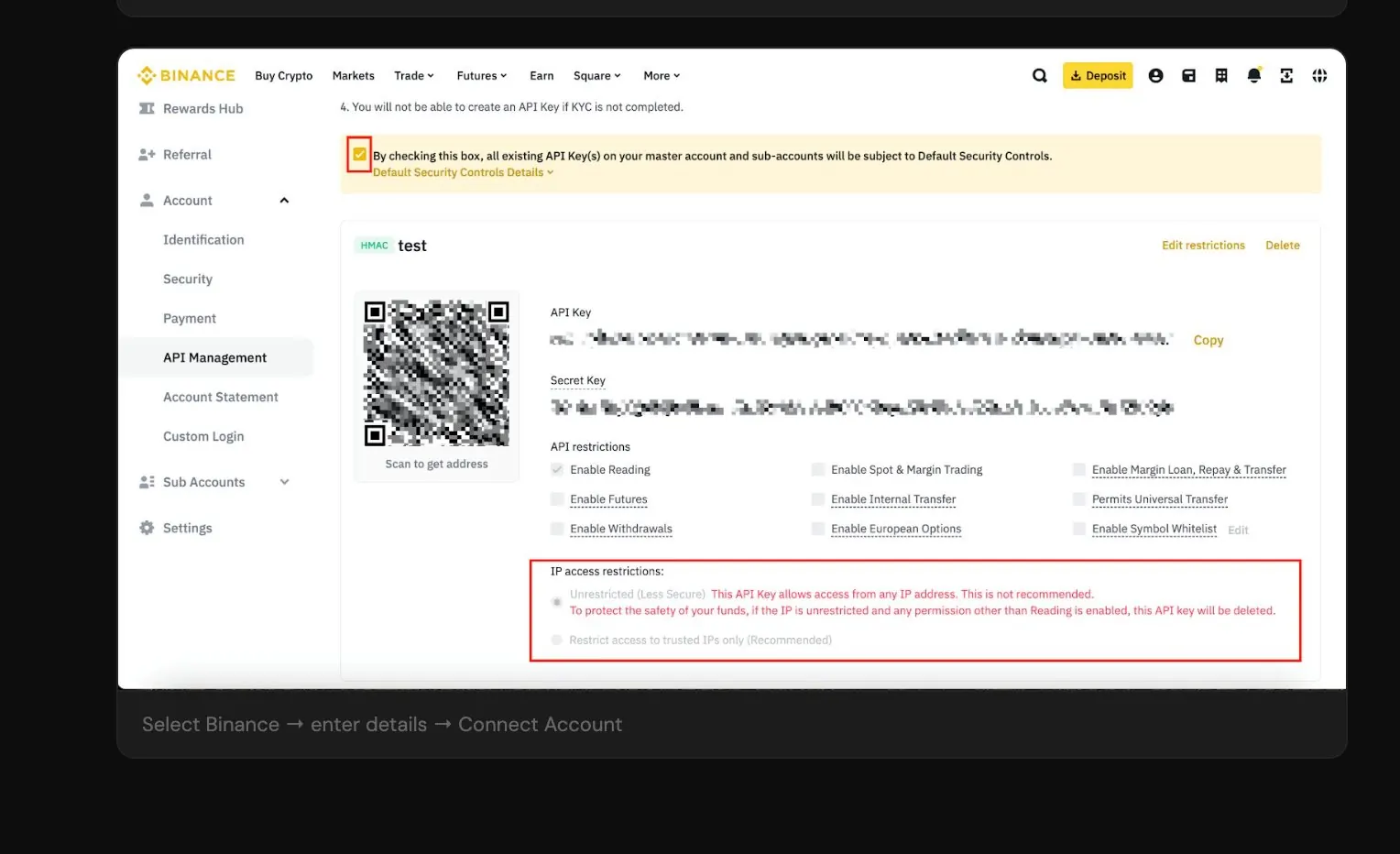
Zostaw zaznaczone tylko Enable Reading; nie włączaj handlu ani wypłat.
5. Skopiuj dane uwierzytelniające tylko raz
Binance wyświetla API Key i Secret Key po utworzeniu, ale Secret Key jest pokazywany tylko raz. Zachowaj oba wartości w tajemnicy i wklej je bezpośrednio do formularza połączenia BitStat. Jeśli sekret zostanie utracony, usuń ten klucz i utwórz nowy klucz tylko do odczytu zamiast próbować odzyskać stary.
6. Połącz Binance w BitStat
W BitStat otwórz Konta, wybierz zakładkę Crypto Futures i wybierz Dodaj konto. Wybierz Binance, wpisz nazwę konta, wklej API Key i API Secret, a następnie wybierz Połącz konto.
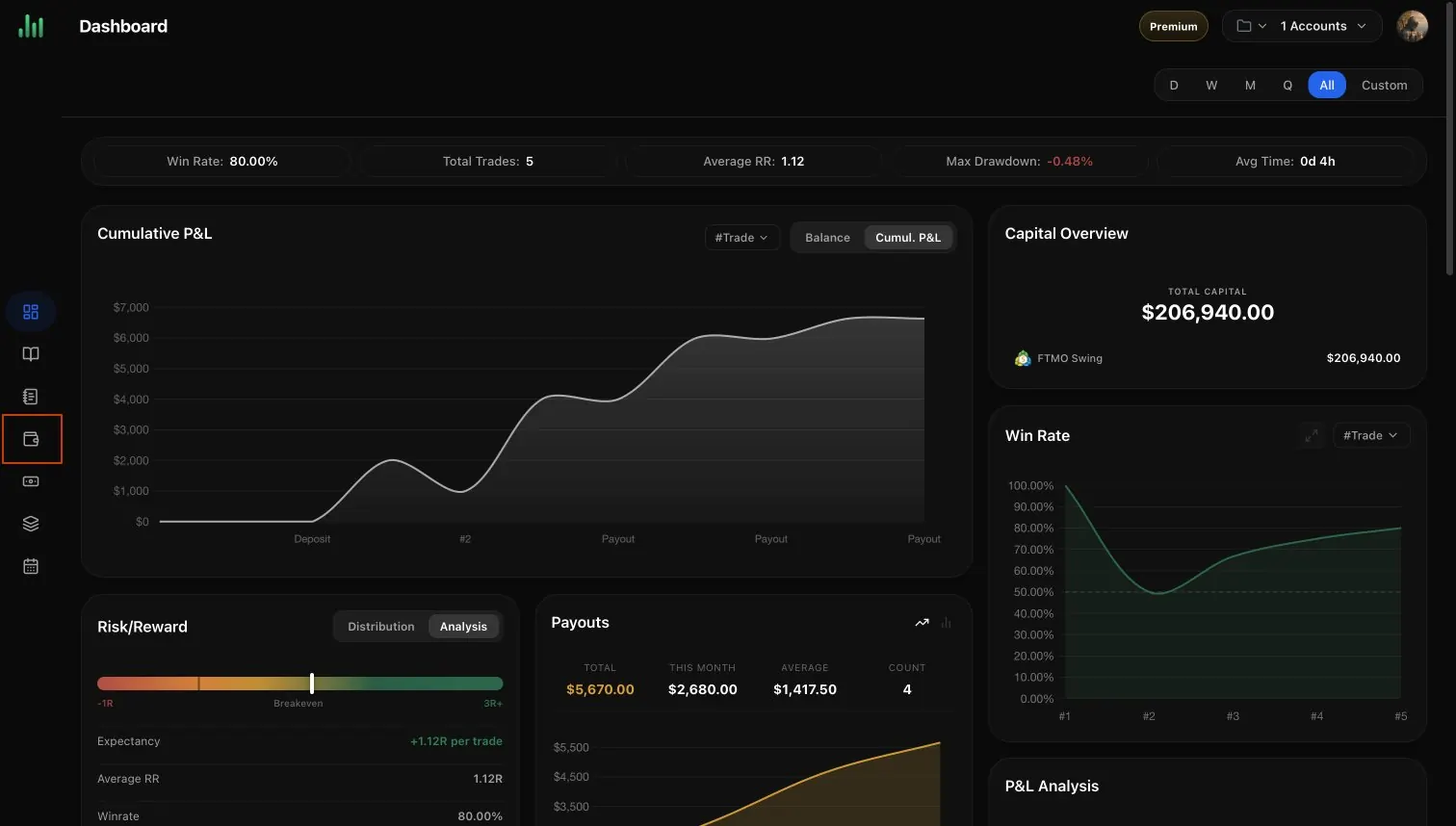
Zacznij od panelu BitStat.
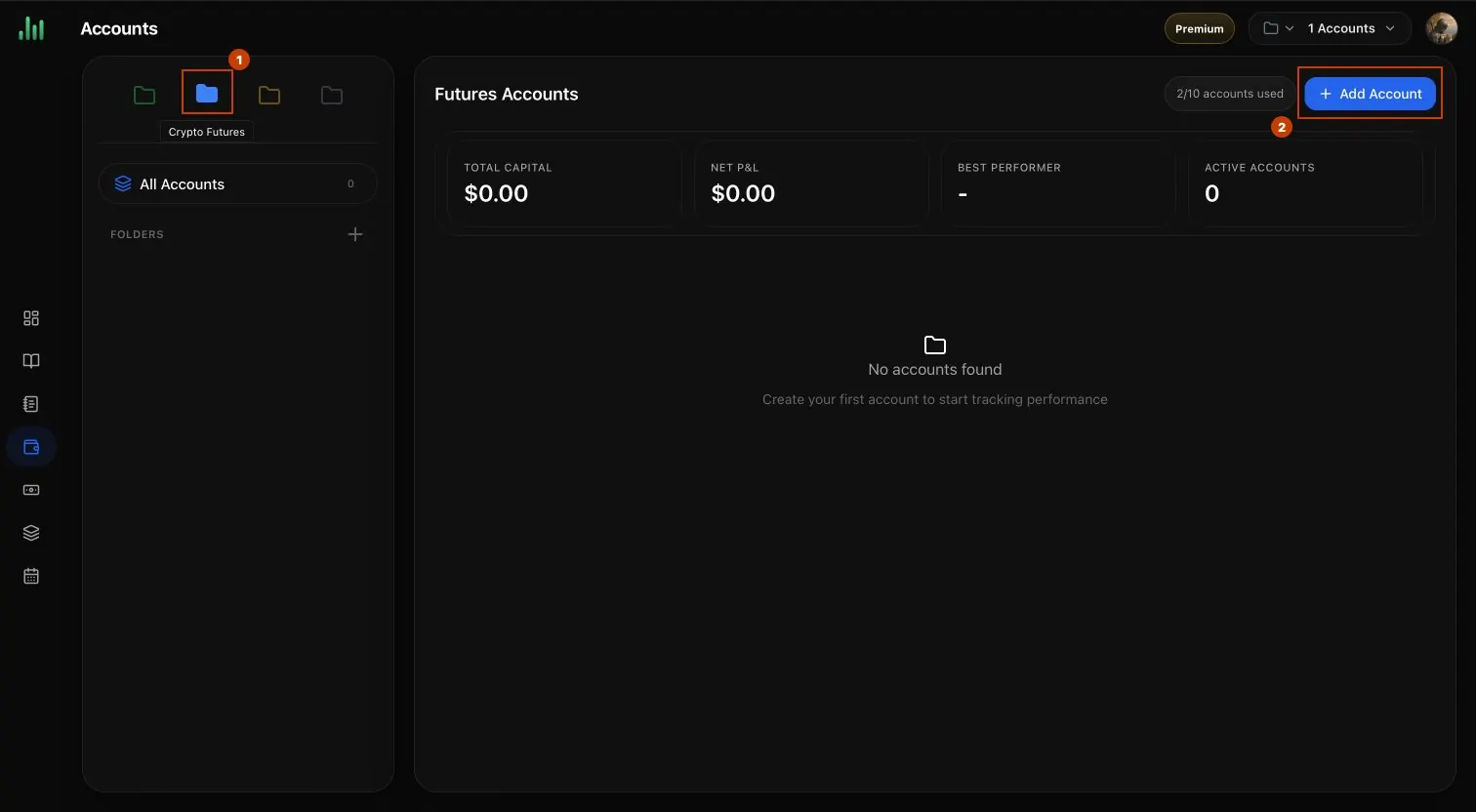
Otwórz Konta, wybierz Crypto Futures, następnie Dodaj konto.
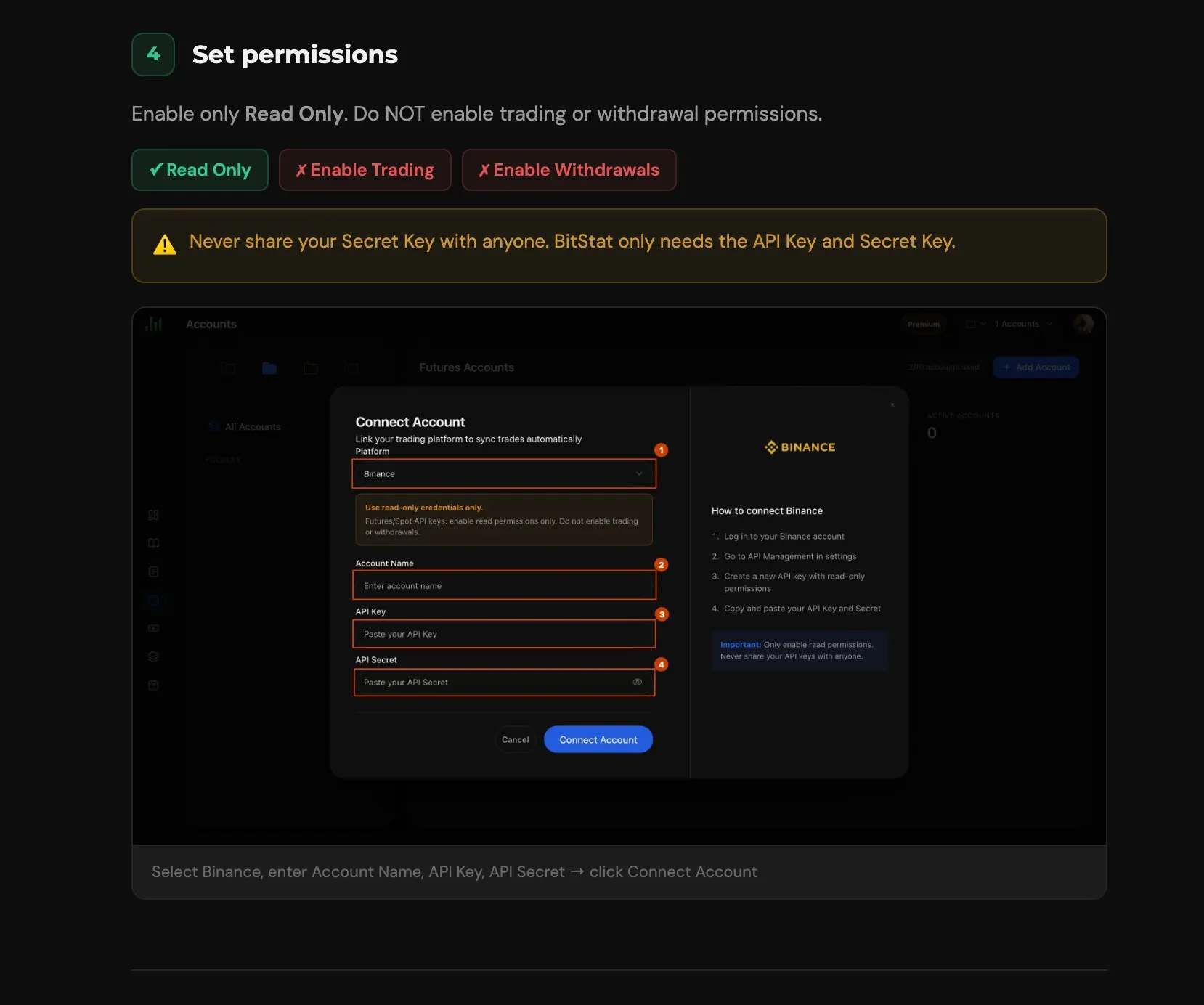
Wybierz Binance, wpisz nazwę konta i dane uwierzytelniające, następnie połącz.
Po pomyślnym połączeniu BitStat rozpocznie synchronizację dostępnej historii transakcji Binance. Pierwszy import może potrwać kilka minut.
Ostateczna kontrola bezpieczeństwa
- Klucz ma dostęp tylko do odczytu.
- Uprawnienia do handlu i wypłat są wyłączone.
- Dane uwierzytelniające wprowadzono wyłącznie w oficjalnym formularzu BitStat.
- Wiesz, gdzie unieważnić klucz w Binance, jeśli dostęp nie jest już potrzebny.
Często zadawane pytania
Jakich uprawnień API Binance potrzebuje BitStat?
Co jeśli Binance nie pokazuje już Secret Key?
Czy BitStat może handlować lub wypłacać środki tym kluczem?
Gdzie bezpiecznie wprowadzić API Secret?

Zespół BitStat
Praktyczne badania i powtarzalne procesy dla traderów, którzy chcą oprzeć każdą decyzję na danych.
Jak połączyć Bybit z BitStat za pomocą dostępu API tylko do odczytu
Utwórz dane uwierzytelniające Bybit tylko do odczytu z minimalnymi scope'ami Orders, Positions i Account Transfer, a następnie zsynchronizuj historię futures z BitStat.
Co się dzieje, gdy dojdzie do naruszenia zasadę prop firm w trakcie transakcji?
Gdy limit straty w prop firm zostanie dotknięty przy otwartej transakcji, naruszenie zazwyczaj liczy się od razu, na equity, a nie po zamknięciu pozycji. Artykuł wyjaśnia różnicę między soft a hard breach, pokazuje przykład liczbowy i opisuje, jak dobrać wielkość transakcji oraz co zrobić po naruszeniu.
Jak analizować stratną transakcję bez szukania wymówek
Analiza stratnej transakcji działa, gdy fakty idą przed wyjaśnieniami, a wynik na końcu. Artykuł przedstawia pięcioetapową kolejność zaczerpniętą z after action review, cztery kategorie klasyfikacji straty, przykład rozkładający stratę -1.7R na koszt planu i wykonania oraz tabelę, która zamienia typowe wymówki w pytania dla dziennika.