Как подключить Binance к BitStat с помощью ключа API только для чтения
Создайте ключ API Binance только для чтения, отключите торговлю и вывод средств и подключите аккаунт Crypto Futures к BitStat примерно за пять минут.
Обновлено:
Это руководство подключает аккаунт Binance Crypto Futures к BitStat примерно за пять минут. Вы создадите отдельный API-ключ, который может читать историю аккаунта и сделок, но не получит разрешения размещать сделки или выводить средства.
Правило безопасности: вводите API Key и Secret Key только в официальной форме подключения аккаунта BitStat. Никогда не отправляйте их через чат, email, скриншоты или сообщения в поддержку. Немедленно отзовите ключ в Binance, если он был раскрыт.
1. Войдите в Binance и включите 2FA
Откройте официальный сайт Binance и войдите в аккаунт. Убедитесь, что двухфакторная аутентификация включена, так как Binance требует 2FA перед созданием API-ключа.
2. Откройте управление API
Выберите значок профиля в правом верхнем углу, откройте Аккаунт и выберите Управление API в левом меню. Также можно открыть страницу управления API Binance напрямую после входа.
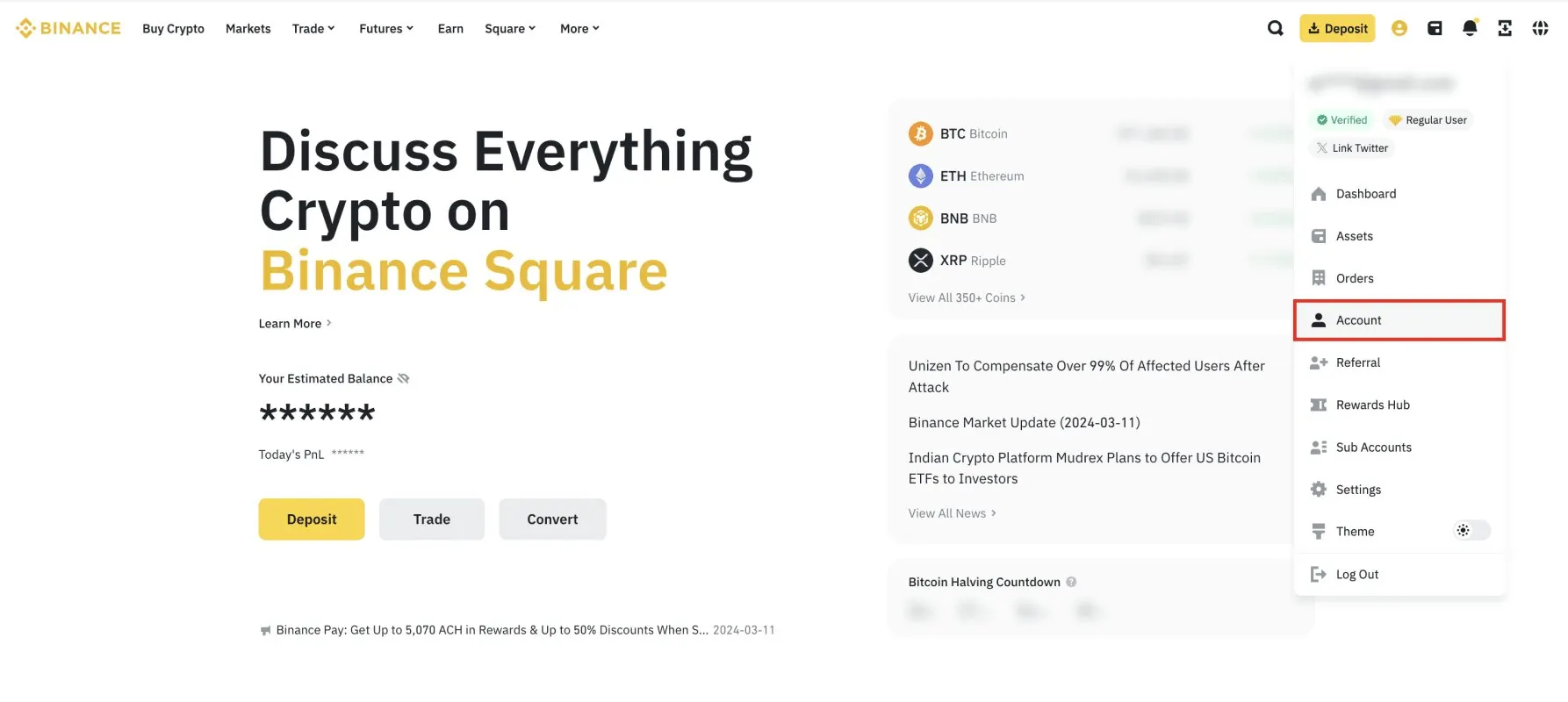
Выберите значок профиля, затем откройте Аккаунт.
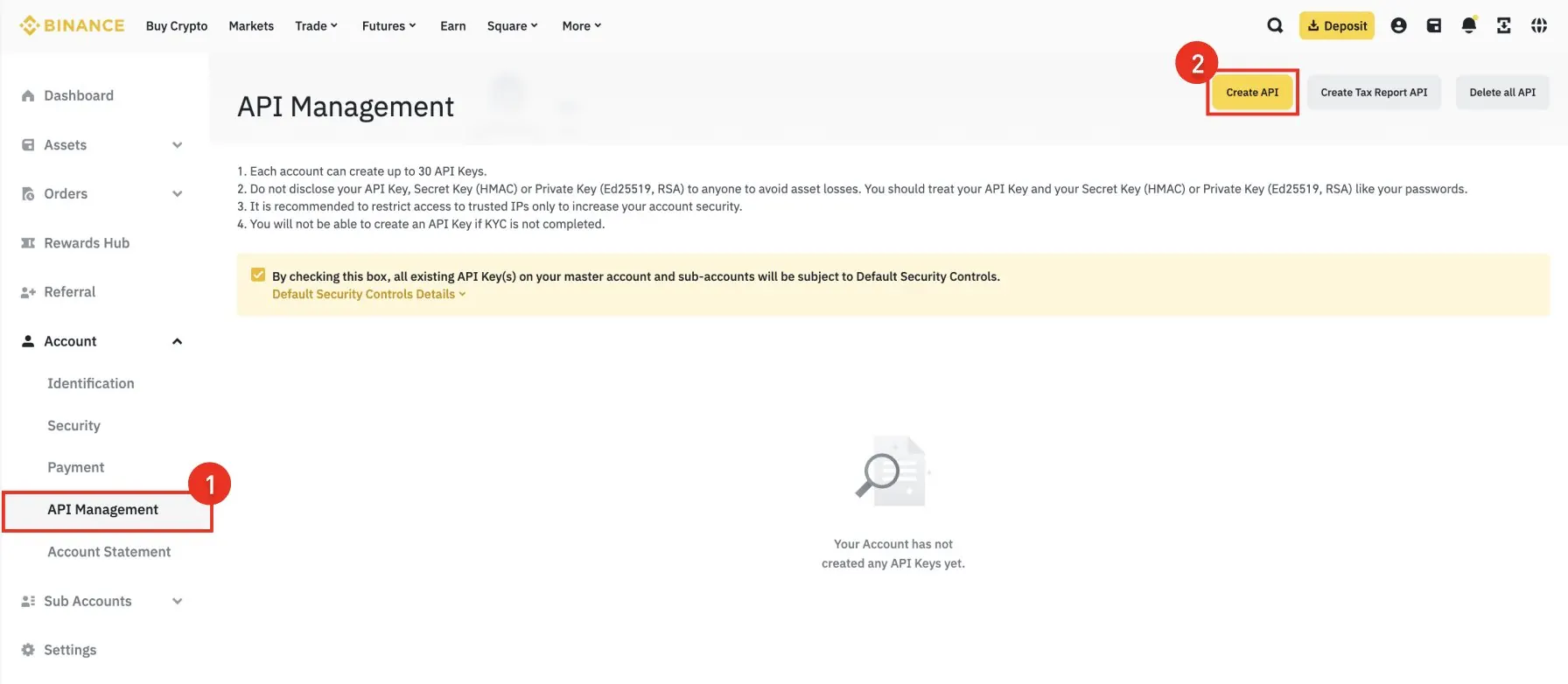
В управлении API выберите Создать API.
3. Создайте отдельный, системно сгенерированный ключ
Выберите Создать API, затем Сгенерировано системой и дайте ключу узнаваемое имя, например BitStat. Пройдите подтверждения по email и через аутентификатор, запрошенные Binance.
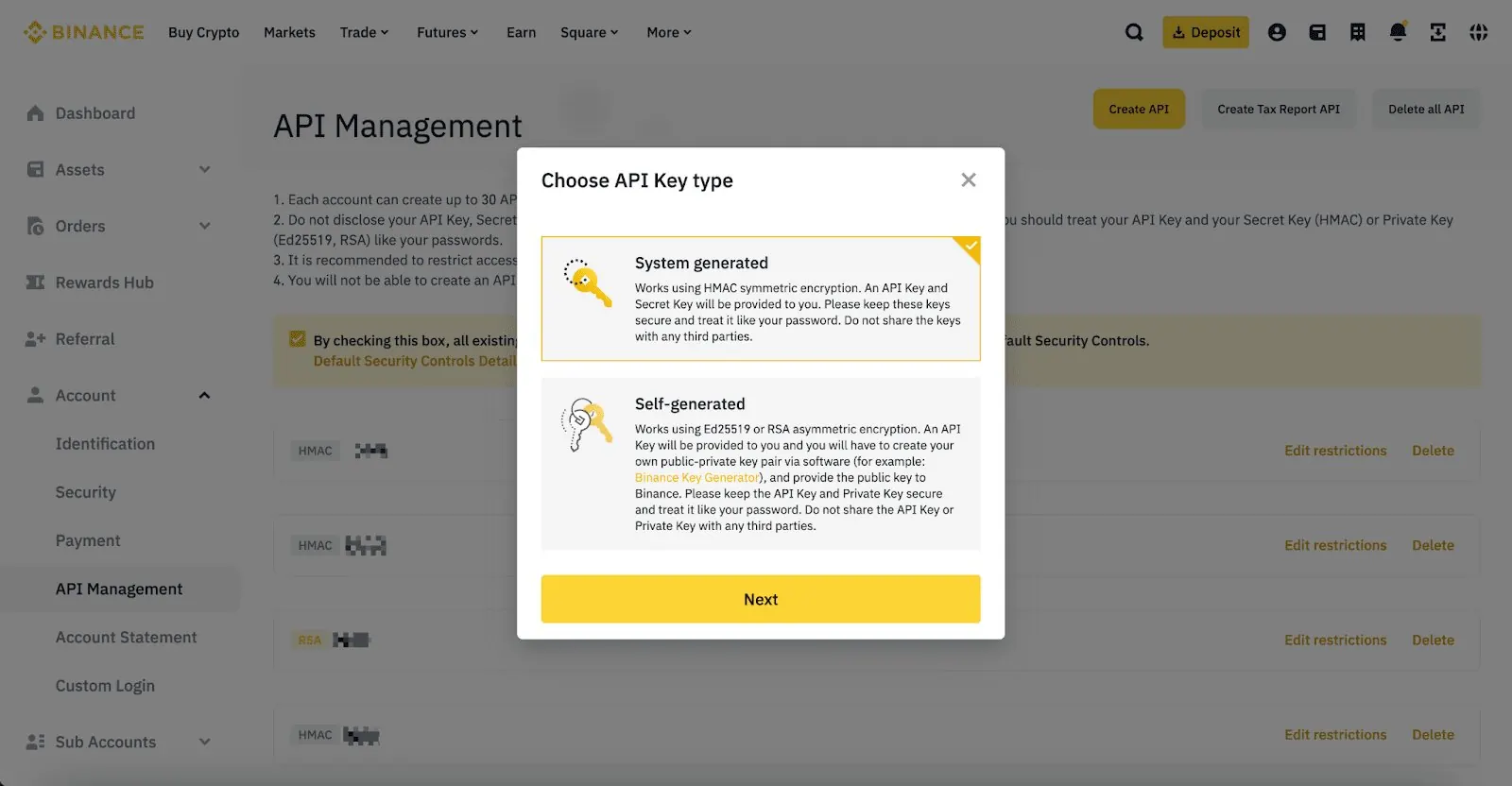
Выберите Сгенерировано системой и продолжите.
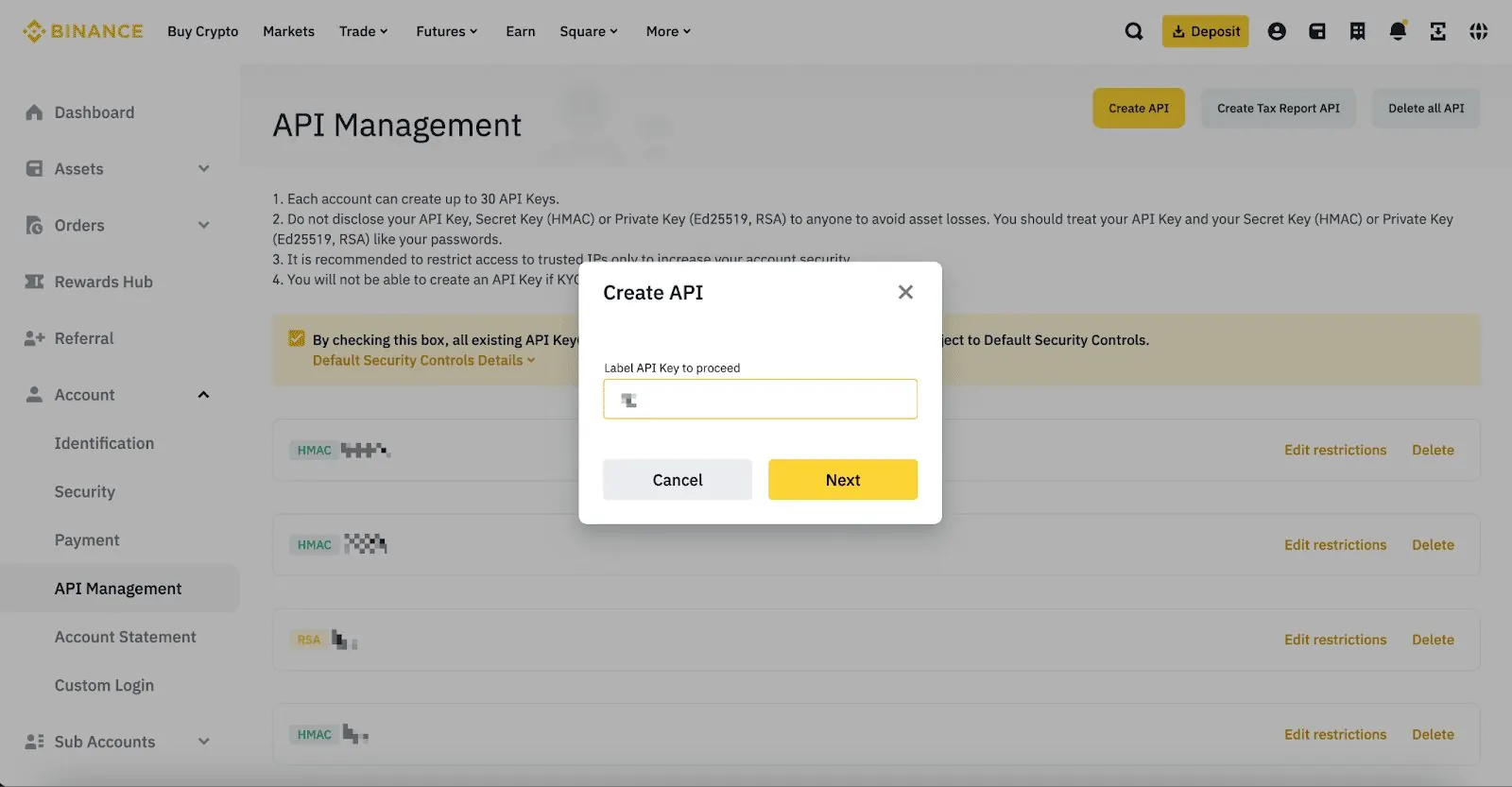
Используйте понятную метку, чтобы позже легко узнать интеграцию.
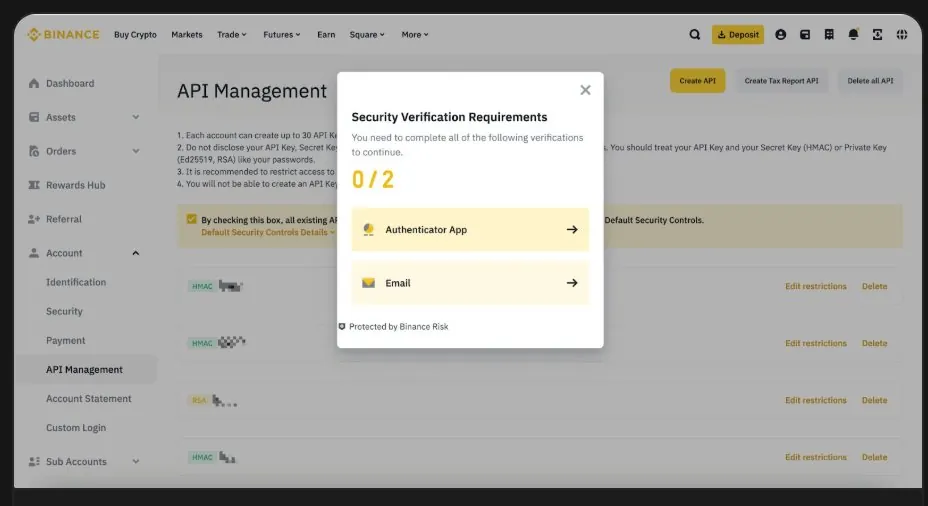
Подтвердите создание доступными методами 2FA.
4. Оставьте ключ только для чтения
Перед сохранением проверьте список разрешений. BitStat нужны только приватные данные аккаунта и истории сделок, а не разрешение выполнять действия на бирже.
- Оставьте включённым Enable Reading.
- Оставьте выключенными Spot & Margin Trading и Futures trading.
- Оставьте выключенными выводы средств и любые другие разрешения на запись.
Ключ только для чтения следует принципу минимальных привилегий: он раскрывает лишь те данные, которые нужны для синхронизации журнала. Если разрешение не требуется для чтения истории, не включайте его.
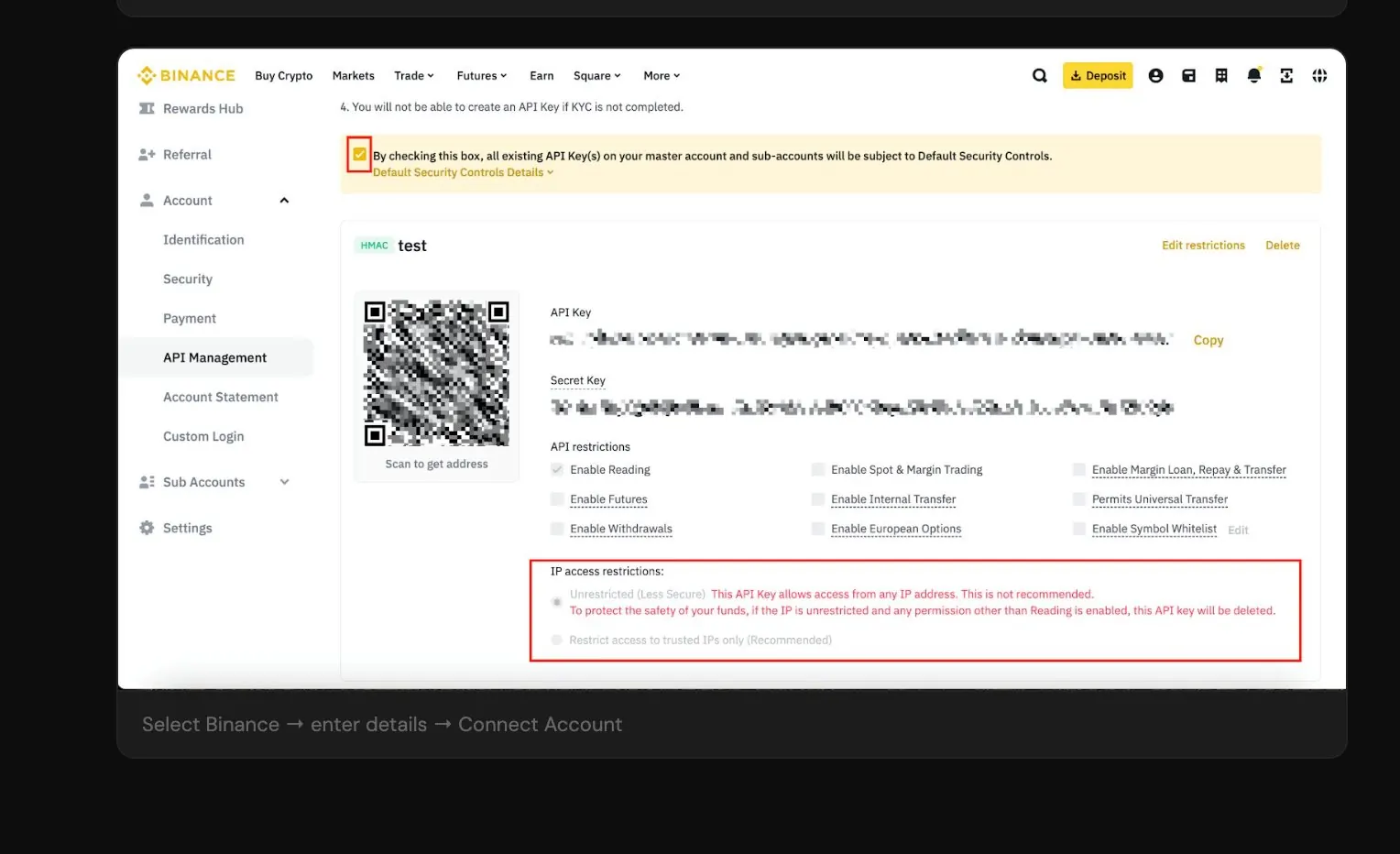
Оставьте выбранным только Enable Reading; не включайте торговлю и выводы средств.
5. Скопируйте учётные данные один раз
Binance показывает API Key и Secret Key после создания, но Secret Key отображается только один раз. Держите оба значения в тайне и вставляйте их напрямую в форму подключения BitStat. Если секрет утерян, удалите этот ключ и создайте новый ключ только для чтения вместо попыток восстановить старый.
6. Подключите Binance в BitStat
В BitStat откройте Аккаунты, выберите вкладку Crypto Futures и выберите Добавить аккаунт. Выберите Binance, введите имя аккаунта, вставьте API Key и API Secret, затем выберите Подключить аккаунт.
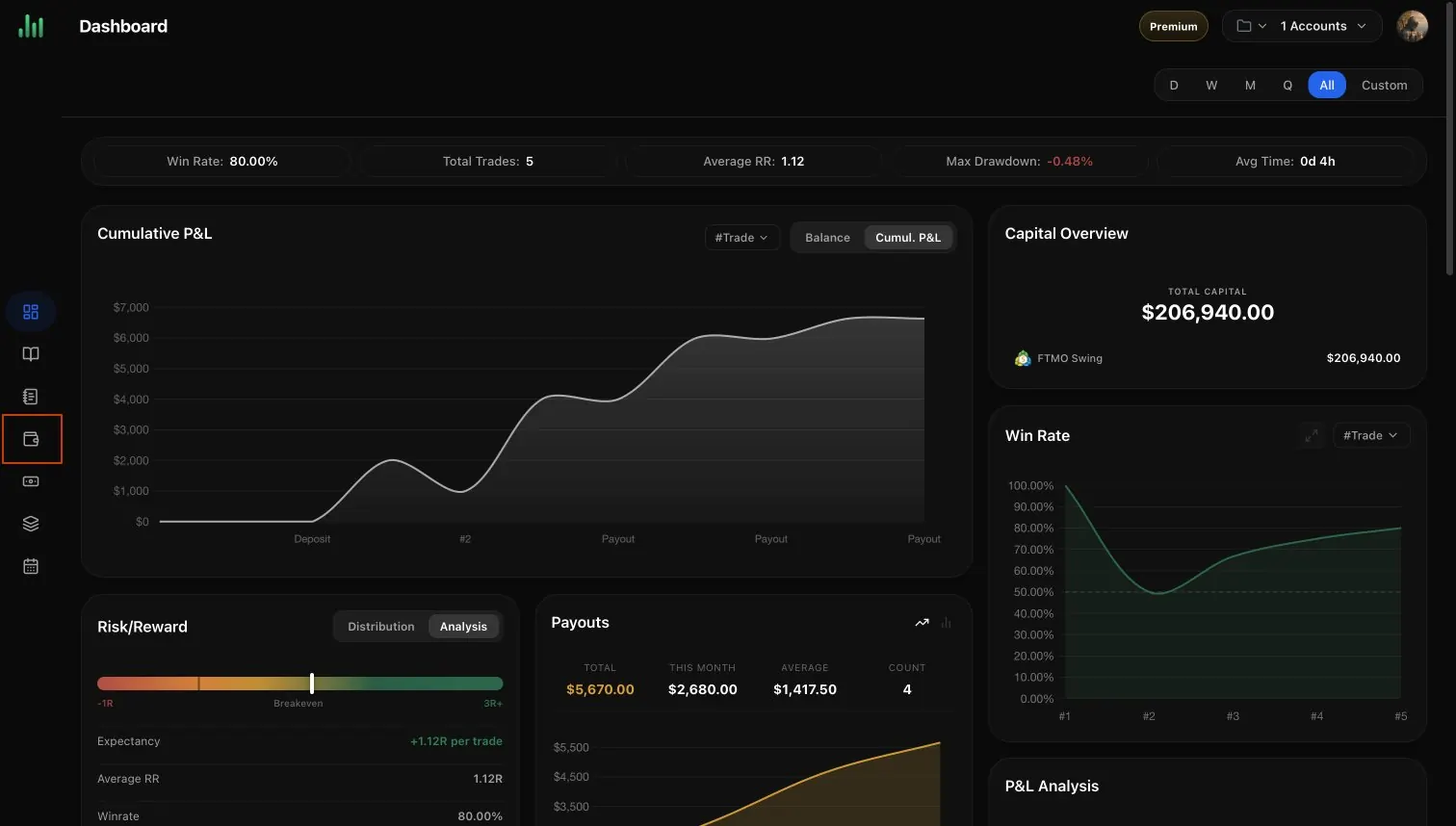
Начните с дашборда BitStat.
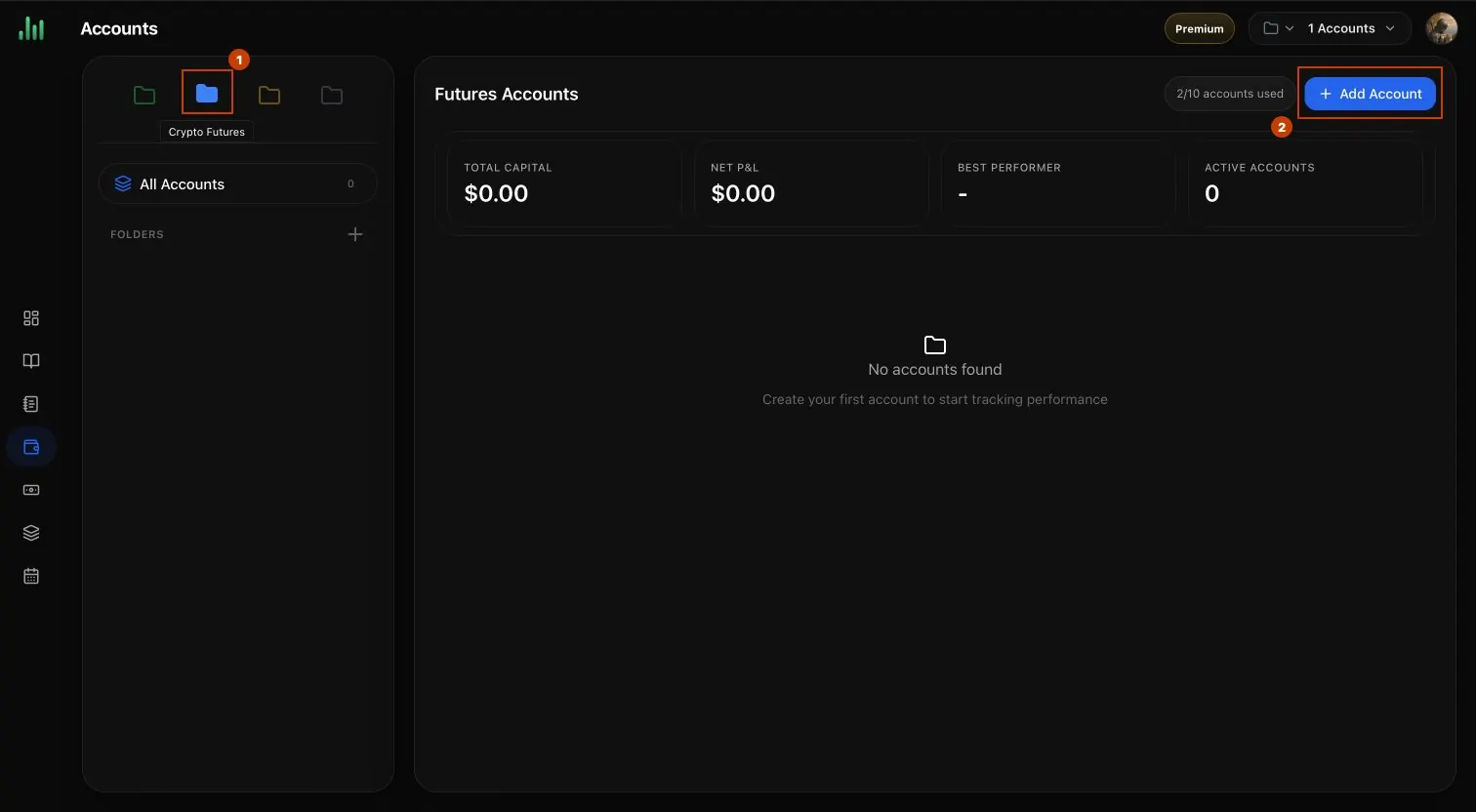
Откройте Аккаунты, выберите Crypto Futures, затем Добавить аккаунт.
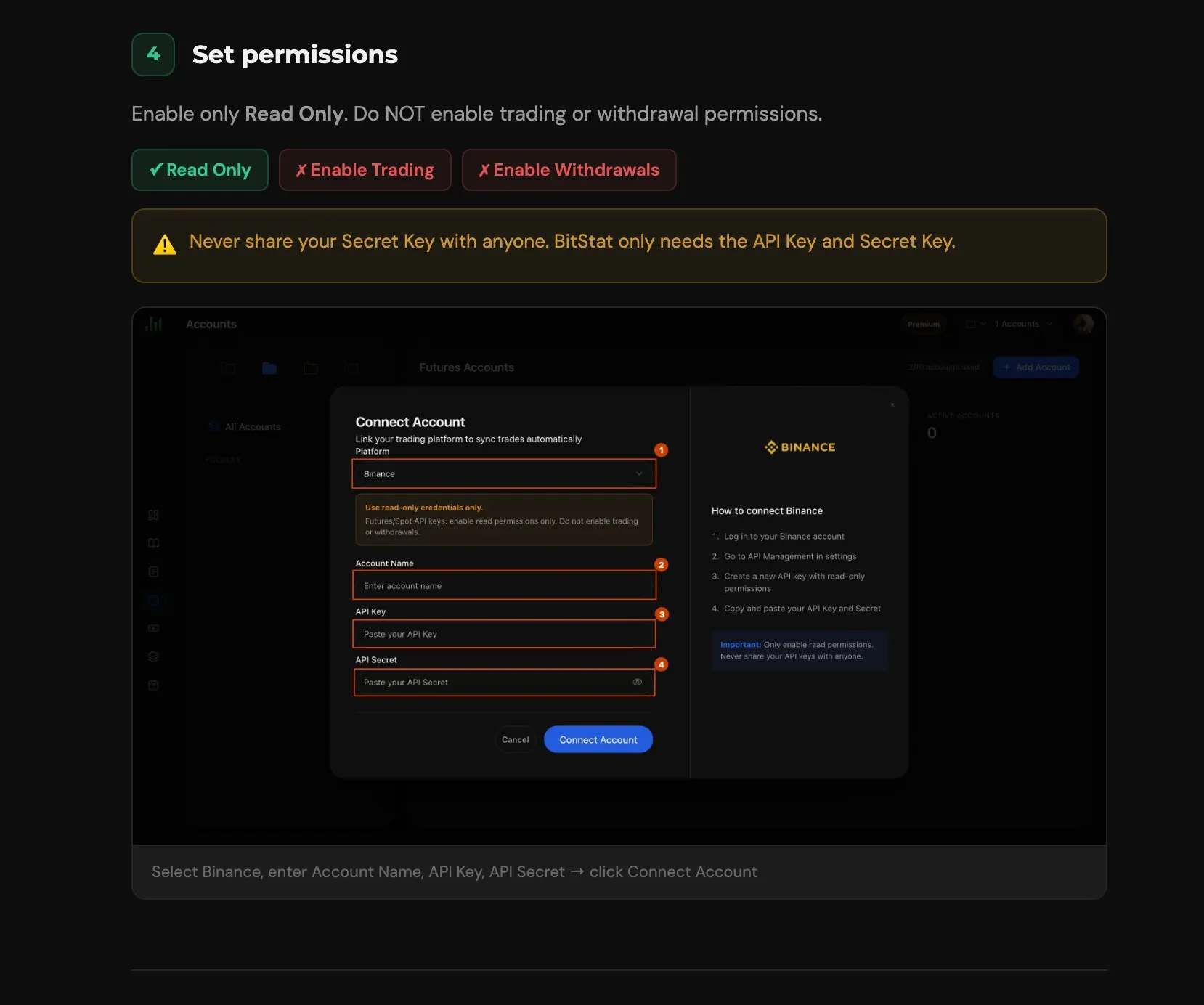
Выберите Binance, введите имя аккаунта и учётные данные, затем подключите.
После успешного подключения BitStat начнёт синхронизацию доступной истории сделок Binance. Первый импорт может занять несколько минут.
Финальная проверка безопасности
- Ключ имеет доступ только для чтения.
- Разрешения на торговлю и вывод средств отключены.
- Учётные данные вводились только в официальной форме BitStat.
- Вы знаете, где отозвать ключ в Binance, если доступ больше не нужен.
Часто задаваемые вопросы
Какие разрешения API Binance нужны BitStat?
Что делать, если Binance больше не показывает Secret Key?
Может ли BitStat торговать или выводить средства с этим ключом?
Где безопасно вводить API Secret?

Команда BitStat
Практические исследования и повторяемые процессы для трейдеров, которые хотят опираться на данные в каждом решении.
Как подключить Bybit к BitStat с доступом API только для чтения
Создайте учётные данные Bybit только для чтения с минимальными scope Orders, Positions и Account Transfer, затем синхронизируйте историю фьючерсов с BitStat.
Что происходит, если нарушить правило проп-фирмы посреди сделки?
Лимит убытка проп-фирмы обычно считается по эквити, поэтому нарушение фиксируется в момент касания, а не при закрытии сделки. В статье разобраны мягкие и жесткие нарушения, числовой пример и проверка размера сделки перед входом.
Как разбирать убыточную сделку, не оправдываясь
Разбор убыточной сделки работает, когда факты идут перед объяснениями, а результат – последним. Статья предлагает пятишаговый порядок, заимствованный из разбора после действия (after action review), четыре категории для классификации убытка, пример, раскладывающий убыток -1.7R на стоимость плана и исполнения, и таблицу, превращающую типичные оправдания в вопросы для журнала.